giancarlo in tempi lontani

giancarlo in tempi lontani
CLIK SULL'IMMAGINE PER IL LINK AL BLOG AGGIORNATO

mercoledì 13 giugno 2012

CHROME METRO PER WINDOWS 8 IN ARRIVO

Google lavora già dal mese di marzo su una Metro-style browser desktop , una versione di Chrome che potrà essere utilizzata e sarà compatibile sia in ambienti desktop di Windows 8 su x86 sia su interfaccia metro.

Chrome non funziona in WinRT, ossia Windows 8 su processori ARM, sui quali non è permesso utilizzare browser diversi da Internet Explorer su questa piattaforma.

Se si sta utilizzando  questa release preview di Windows 8 , sarete in grado di provare Chrome in modalità Metro  la Chrome Dev impostandolo come browser predefinito.

Le versioni iniziali di Chrome in modalità Metro includono l'integrazione con la base di Windows 8 funzionalità del sistema, come charms.

 Nel corso dei prossimi mesi, potrà essere migliorata l'interfaccia utente su Metro e migliorare il supporto touch.

L'immagine che vedete ne rappresenta la vista al primo impatto.

CHROME METRO PER WINDOWS 8 IN ARRIVO

Google lavora già dal mese di marzo su una Metro-style browser desktop , una versione di Chrome che potrà essere utilizzata e sarà compatibile sia in ambienti desktop di Windows 8 su x86 sia su interfaccia metro.

Chrome non funziona in WinRT, ossia Windows 8 su processori ARM, sui quali non è permesso utilizzare browser diversi da Internet Explorer su questa piattaforma.

Se si sta utilizzando  questa release preview di Windows 8 , sarete in grado di provare Chrome in modalità Metro  la Chrome Dev impostandolo come browser predefinito.

Le versioni iniziali di Chrome in modalità Metro includono l'integrazione con la base di Windows 8 funzionalità del sistema, come charms.

 Nel corso dei prossimi mesi, potrà essere migliorata l'interfaccia utente su Metro e migliorare il supporto touch.

L'immagine che vedete ne rappresenta la vista al primo impatto.

martedì 12 giugno 2012

PRESTAZIONI AL MASSIMO IN WINDOWS 7

Queste i settaggi da applicare per avere il massimo delle prestazioni in Windows 7:

Pannello di controllo > Opzioni risparmio energia.
Impostare su "Prestazioni Elevate".
Click su "Modifica impostazioni combinazione"
Disattivazione schermo = mai
Sospensione computer =mai
Click su "Cambia impostazioni avanzate risparmio energia".
Click su "Cambia le impostazioni attualmente non disponibili".
Espandere tutte le voci presenti ed impostarle in modo che non vengano attivati: spegnimento (Dischi , periferiche USB , schede PCI Express, Processore, eccetera) e che nessuna periferica venga disattivata.
Applica/OK.
Start , click destro su "Computer" e scegliere "Gestione".
Cliccare su "Gestione dispositivi".
Espandere Controller USB ( cliccare sul segno +)
Click destro su ogni voce Hub Radice , scegliere "proprietà" , Risparmio Energia e togliere la spunta da "Consenti al computer di spegnere il dispositivo per risparmiare energia".
Click su ok.
Espandere Schede di Rete( click sul segno +)
Click destro sulla scheda , scegliere "proprietà".
Risparmio Energia e togliere la spunta da "Consenti al computer di spegnere il dispositivo per risparmiare energia".
Click su ok.
Proprietà della scheda di rete.
Avanzate.
Disabilitazione automatica Gigabit =Disabilitato.
Green Ethernet= Disabilitato.
Click su OK.

PRESTAZIONI AL MASSIMO IN WINDOWS 7

Queste i settaggi da applicare per avere il massimo delle prestazioni in Windows 7:

Pannello di controllo > Opzioni risparmio energia.
Impostare su "Prestazioni Elevate".
Click su "Modifica impostazioni combinazione"
Disattivazione schermo = mai
Sospensione computer =mai
Click su "Cambia impostazioni avanzate risparmio energia".
Click su "Cambia le impostazioni attualmente non disponibili".
Espandere tutte le voci presenti ed impostarle in modo che non vengano attivati: spegnimento (Dischi , periferiche USB , schede PCI Express, Processore, eccetera) e che nessuna periferica venga disattivata.
Applica/OK.
Start , click destro su "Computer" e scegliere "Gestione".
Cliccare su "Gestione dispositivi".
Espandere Controller USB ( cliccare sul segno +)
Click destro su ogni voce Hub Radice , scegliere "proprietà" , Risparmio Energia e togliere la spunta da "Consenti al computer di spegnere il dispositivo per risparmiare energia".
Click su ok.
Espandere Schede di Rete( click sul segno +)
Click destro sulla scheda , scegliere "proprietà".
Risparmio Energia e togliere la spunta da "Consenti al computer di spegnere il dispositivo per risparmiare energia".
Click su ok.
Proprietà della scheda di rete.
Avanzate.
Disabilitazione automatica Gigabit =Disabilitato.
Green Ethernet= Disabilitato.
Click su OK.

sabato 9 giugno 2012

DISINSTALLARE OLTRE AI PROGRAMMI ANCHE LE CHIAVI DI REGISTRO RELATIVE

Il programma di rimozione standard del sistema operativo Windows lascia tonnellate di residui sul vostro PC.

GeekUninstaller esegue la scansione profonda e veloce e rimuove tutti questi avanzi.

Con un EXE singolo gira senza problemi su entrambe le 32 e 64-bit di Windows 7/8/XP/Vista. Quando si esegue su x64 di Windows, GeekUninstaller è in esecuzione come applicazione nativa a 64-bit.

Non c'è bisogno di installazione. Posizionate il vostro singolo file eseguibile sul vostro flash drive USB e lo potrete utilizzare ovunque trasportandolo con la chiavetta.

Di grande impatto visivo e sorprendentemente funzionale, GeekUninstaller vi aiuterà a mantenere il vostro computer pulito e organizzato.

Tradotto in italiano possiamo altresi utilizzare, come complemento, il comando Azione/Forza Rimozione che completa in maniera ottimale tutto il lavoro svolto in precedenza.

GeekUninstaller

DISINSTALLARE OLTRE AI PROGRAMMI ANCHE LE CHIAVI DI REGISTRO RELATIVE

Il programma di rimozione standard del sistema operativo Windows lascia tonnellate di residui sul vostro PC.

GeekUninstaller esegue la scansione profonda e veloce e rimuove tutti questi avanzi.

Con un EXE singolo gira senza problemi su entrambe le 32 e 64-bit di Windows 7/8/XP/Vista. Quando si esegue su x64 di Windows, GeekUninstaller è in esecuzione come applicazione nativa a 64-bit.

Non c'è bisogno di installazione. Posizionate il vostro singolo file eseguibile sul vostro flash drive USB e lo potrete utilizzare ovunque trasportandolo con la chiavetta.

Di grande impatto visivo e sorprendentemente funzionale, GeekUninstaller vi aiuterà a mantenere il vostro computer pulito e organizzato.

Tradotto in italiano possiamo altresi utilizzare, come complemento, il comando Azione/Forza Rimozione che completa in maniera ottimale tutto il lavoro svolto in precedenza.

GeekUninstaller

venerdì 8 giugno 2012

CONVERTIRE *.PDF FILES PROTETTI IN DOC/DOCS

Coloro che hanno a che fare con file in formato PDF, frequentemente sicuramente  avranno incontrato, almeno una volta, in documenti PDF protetti che non possono essere ne copiati ne modificati e neppure stampati.

Si tratta di situazioni noiose e fastidiose che, inevitabilmente, comportano  perdite di tempo.

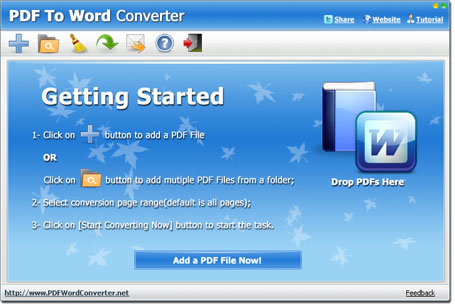
Possiamo risolvere questo problema ricorrendo all’utilizzo di un apposito programma quale PDF To Word Converter.

PDF To Word Converter è un software completamente gratuito e totalmente compatibile  con i sistemi operativi Windows che decodificherà automaticamente i documenti in formato PDF, anche più di uno in contemporanea, che risultano protetti, procedendo poi alla loro conversione nel formato DOC.

La conversione dei documenti PDF in file in formato DOC potrà essere eseguita in soli 3 semplici passaggi.
Basterà aggiungere un singolo file PDF o una cartella contente più documenti PDF, selezionare poi le pagine di ciascun PDF che si desidera convertire  e, infine, avviare il processo di conversione che verrà ultimato rapidamente.

How To Use PDF To WORD Converter

(1) Add PDF files you want to convert.
(2) Set Page Range and output path.
(3) Click the Start Converting Now button to start convert


Pdf to Word Converter

Download