
giancarlo in tempi lontani

giancarlo in tempi lontani
CLIK SULL'IMMAGINE PER IL LINK AL BLOG AGGIORNATO

martedì 21 giugno 2011

SOSTITUIRE IL DISCO CON UN ALTRO PIU' CAPIENTE IN WINDOWS 7

La prima cosa da fare è collegare ad una porta usb un disco esterno capiente abbastanza per raccogliere il contenuto del disco C, la dimensione è meglio sia superiore a quella totale del disco C.

Start > pannello di controllo > Backup e ripristino.

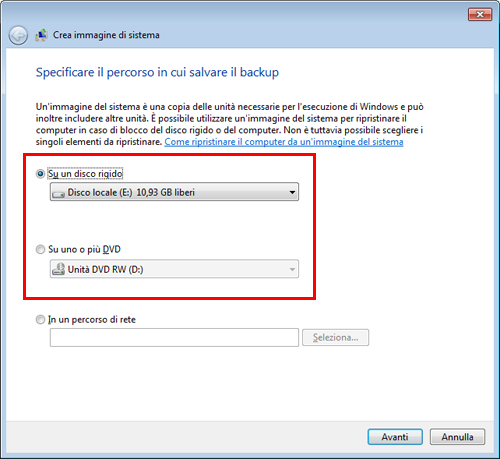
Crea un immagine del sistema.

Scegli il disco USB/ok

Quasi alla fine del processo di ripsristino:

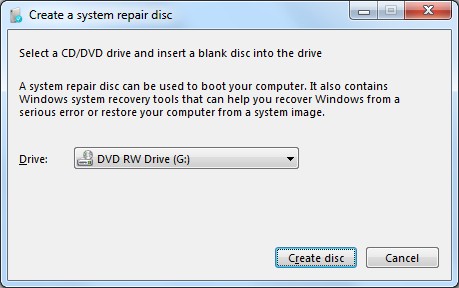
Crea cd di ripristino

Inserisci un cd-r nuovo nell'unità ottica , dai ok e lascia terminare, questo disco servirà per il ripristino del sistema.

Spegni la macchina.

Stacca l'alimentazione.

Sostituisci il disco vecchio.

Collega il disco usb prima di riavviare , avvia il sistema e premi immediatamente il tasto per entrare nel bios.
Imposta il cd-rom come prima unità di avvio, in modo che si avvii dal lettore.

Inserisci il cd di ripristino nell'unità ottica.
Esci dal bios salvando le impostazioni al solito modo.

Verrà visto il cd  "premi un tasto per avviare da cd-rom ,quando vedrai l'avviso , verranno caricati i file necessari dal cd e vedrai poi il menù con la scelta delle azioni da compiere.

Scegli di ripristinare il sistema da un'immagine precedente.

Sfoglia , indica il disco usb come origine dell'immagine , seleziona l'immagine fatta in precedenza e dai OK per conferma.

L'immagine verrà depositata sul nuovo disco.

Terminata l'operazione togli il cd di ripristino dall'unità ottica , scollega il disco usb e riavvia.

Assicurati che la nuova installazione abbia un certo spazio libero che servirà soprarttutto per la deframmentazione.

Riavvia la machina.

SOSTITUIRE IL DISCO CON UN ALTRO PIU' CAPIENTE IN WINDOWS 7

La prima cosa da fare è collegare ad una porta usb un disco esterno capiente abbastanza per raccogliere il contenuto del disco C, la dimensione è meglio sia superiore a quella totale del disco C.

Start > pannello di controllo > Backup e ripristino.

Crea un immagine del sistema.

Scegli il disco USB/ok

Quasi alla fine del processo di ripsristino:

Crea cd di ripristino

Inserisci un cd-r nuovo nell'unità ottica , dai ok e lascia terminare, questo disco servirà per il ripristino del sistema.

Spegni la macchina.

Stacca l'alimentazione.

Sostituisci il disco vecchio.

Collega il disco usb prima di riavviare , avvia il sistema e premi immediatamente il tasto per entrare nel bios.
Imposta il cd-rom come prima unità di avvio, in modo che si avvii dal lettore.

Inserisci il cd di ripristino nell'unità ottica.
Esci dal bios salvando le impostazioni al solito modo.

Verrà visto il cd  "premi un tasto per avviare da cd-rom ,quando vedrai l'avviso , verranno caricati i file necessari dal cd e vedrai poi il menù con la scelta delle azioni da compiere.

Scegli di ripristinare il sistema da un'immagine precedente.

Sfoglia , indica il disco usb come origine dell'immagine , seleziona l'immagine fatta in precedenza e dai OK per conferma.

L'immagine verrà depositata sul nuovo disco.

Terminata l'operazione togli il cd di ripristino dall'unità ottica , scollega il disco usb e riavvia.

Assicurati che la nuova installazione abbia un certo spazio libero che servirà soprarttutto per la deframmentazione.

Riavvia la machina.

SOSTITUIRE IL DISCO CON UN ALTRO PIU' CAPIENTE IN WINDOWS 7

La prima cosa da fare è collegare ad una porta usb un disco esterno capiente abbastanza per raccogliere il contenuto del disco C, la dimensione è meglio sia superiore a quella totale del disco C.

Start > pannello di controllo > Backup e ripristino.

Crea un immagine del sistema.

Scegli il disco USB/ok

Quasi alla fine del processo di ripsristino:

Crea cd di ripristino

Inserisci un cd-r nuovo nell'unità ottica , dai ok e lascia terminare, questo disco servirà per il ripristino del sistema.

Spegni la macchina.

Stacca l'alimentazione.

Sostituisci il disco vecchio.

Collega il disco usb prima di riavviare , avvia il sistema e premi immediatamente il tasto per entrare nel bios.
Imposta il cd-rom come prima unità di avvio, in modo che si avvii dal lettore.

Inserisci il cd di ripristino nell'unità ottica.
Esci dal bios salvando le impostazioni al solito modo.

Verrà visto il cd  "premi un tasto per avviare da cd-rom ,quando vedrai l'avviso , verranno caricati i file necessari dal cd e vedrai poi il menù con la scelta delle azioni da compiere.

Scegli di ripristinare il sistema da un'immagine precedente.

Sfoglia , indica il disco usb come origine dell'immagine , seleziona l'immagine fatta in precedenza e dai OK per conferma.

L'immagine verrà depositata sul nuovo disco.

Terminata l'operazione togli il cd di ripristino dall'unità ottica , scollega il disco usb e riavvia.

Assicurati che la nuova installazione abbia un certo spazio libero che servirà soprarttutto per la deframmentazione.

Riavvia la machina.

RIPULIRE TUTTI I NOSTRI DATI CONSERVATI SU GOOGLE

Quello di non lasciare tracce dei nostri passaggi e della nostra navigazione sul web è una delle preoccupazioni maggiori degli internauti e certamente Google è il maggior raccoglitore di questi dati che normalmente non vengono cancellati sui loro server.

Gli scopi non sono certamente benefici per noi e non sono mai stati giustificati da questo colosso, indubbiamente questa situazione non ci lascia tranquilli in questo senso.

Anche a causa delle numerose pressioni, Google ha ideato un nuovo strumento che promette di eliminare tutto quanto da noi non voluto la pagina si chiama IO SUL WEB.

Io sul web mette a disposizione, per chiunque abbia un profilo Google, la possibilità di ricevere notifiche quando qualcuno dei suoi dati compare fra ai risultatu di una ricerca e questo lo possiamo programmare come segnalazione quotidiana, settimanale o anche occasionali.

In questo modo capiremo, almeno credo e spero del perchè il nostro indirizzo e-mail è finito dove non avrebbe dovuto essere.
Vediamo i parametri riportati cliccando sul link che metto sotto:

Google account
Io sul web
Profilo
Analytics
Attività
Blogger
Connessioni e contenuti sociali
Contatti
Cronologia Web
Friend connect
Gmail
Google adsense
Google Calendar
Google Alert
Google documenti
Google gruppi
Google libri
Google reader
Google ricerca personalizzata
Google talk
iGoogle
Orkut
Picasa web album
Sincronizzaione Chrome
Altri prodotti

IO SUL WEB

RIPULIRE TUTTI I NOSTRI DATI CONSERVATI SU GOOGLE

Quello di non lasciare tracce dei nostri passaggi e della nostra navigazione sul web è una delle preoccupazioni maggiori degli internauti e certamente Google è il maggior raccoglitore di questi dati che normalmente non vengono cancellati sui loro server.

Gli scopi non sono certamente benefici per noi e non sono mai stati giustificati da questo colosso, indubbiamente questa situazione non ci lascia tranquilli in questo senso.

Anche a causa delle numerose pressioni, Google ha ideato un nuovo strumento che promette di eliminare tutto quanto da noi non voluto la pagina si chiama IO SUL WEB.

Io sul web mette a disposizione, per chiunque abbia un profilo Google, la possibilità di ricevere notifiche quando qualcuno dei suoi dati compare fra ai risultatu di una ricerca e questo lo possiamo programmare come segnalazione quotidiana, settimanale o anche occasionali.

In questo modo capiremo, almeno credo e spero del perchè il nostro indirizzo e-mail è finito dove non avrebbe dovuto essere.
Vediamo i parametri riportati cliccando sul link che metto sotto:

Google account
Io sul web
Profilo
Analytics
Attività
Blogger
Connessioni e contenuti sociali
Contatti
Cronologia Web
Friend connect
Gmail
Google adsense
Google Calendar
Google Alert
Google documenti
Google gruppi
Google libri
Google reader
Google ricerca personalizzata
Google talk
iGoogle
Orkut
Picasa web album
Sincronizzaione Chrome
Altri prodotti

IO SUL WEB

RIPULIRE TUTTI I NOSTRI DATI CONSERVATI SU GOOGLE

Quello di non lasciare tracce dei nostri passaggi e della nostra navigazione sul web è una delle preoccupazioni maggiori degli internauti e certamente Google è il maggior raccoglitore di questi dati che normalmente non vengono cancellati sui loro server.

Gli scopi non sono certamente benefici per noi e non sono mai stati giustificati da questo colosso, indubbiamente questa situazione non ci lascia tranquilli in questo senso.

Anche a causa delle numerose pressioni, Google ha ideato un nuovo strumento che promette di eliminare tutto quanto da noi non voluto la pagina si chiama IO SUL WEB.

Io sul web mette a disposizione, per chiunque abbia un profilo Google, la possibilità di ricevere notifiche quando qualcuno dei suoi dati compare fra ai risultatu di una ricerca e questo lo possiamo programmare come segnalazione quotidiana, settimanale o anche occasionali.

In questo modo capiremo, almeno credo e spero del perchè il nostro indirizzo e-mail è finito dove non avrebbe dovuto essere.
Vediamo i parametri riportati cliccando sul link che metto sotto:

Google account
Io sul web
Profilo
Analytics
Attività
Blogger
Connessioni e contenuti sociali
Contatti
Cronologia Web
Friend connect
Gmail
Google adsense
Google Calendar
Google Alert
Google documenti
Google gruppi
Google libri
Google reader
Google ricerca personalizzata
Google talk
iGoogle
Orkut
Picasa web album
Sincronizzaione Chrome
Altri prodotti

IO SUL WEB

domenica 19 giugno 2011

RIPARARE ARCHIVI COMPRESSI DANNEGGIATI

Gli archivi compressi, rappresentano una delle più belle comodità che possiamo utilizzare per ridurre il volume dei nostri file e renderli più accettabili,  quanto al loro peso, con tutti i vantaggi che derivano da questa funzione.

Tuttavia può succedere di ritrovarsi ad avere a che fare con archivi compressi che risultano danneggiati o corrotti, con l'impossibilità e di poterli utilizzare oppure di poterli leggere.

Nel caso sfortunato di questo tipo  non dobbiamo demoralizzarci poiché spesso è possibile ovviare a questo guaio ricorrendo all’impiego di un utile ed efficiente programma quale  è AutoUnpack.

Si tratta di un software freeware completamente, compatibile con i sistemi operativi Windows che agisce prontamente su di essi nel caso in cui siano danneggiati, andando ad operare, su archivi con estensione Zip, Rar, 7Z e TS.

Il programma agirà dunque impiegando il PAR2, e qualora fossero presenti dei binari incompleti nel vostro archivio AutoUnpack cercherà di riparare e riempire le sezioni vuote in modo tale da poter estrarre il contenuto dal file compresso.

Questo applicativo costituisce dunque un efficiente programmino da tenere in evidenza e sempre a portata di manoi in modo tale da poterlo utilizzare al momento del bisogno.


AUTOUNPACK