Microsoft permette di provare la nuova interfaccia Outlook che sostituisce quella di Hotmail conosciuta da sempre.
Per arrivarci aprite il vostro collegamento Hotmail ed entrate con il vostro username e password, andate alla posta in arrivo se non avete scelto questa interfaccia all'apertura/opzioni in alto a destra e scegliete/aggiornare a Outlook.
Alcuni esempi delle buone ragioni per aggiornare:
Outlook ha un'interfaccia più rapida e chiara che consente di concentrarsi sui messaggi e-mail desiderati.
Connettiti e dai vita alla tua Posta in arrivo con gli aggiornamenti e i tweet di Facebook più recenti per i tuoi contatti.
Grandi strumenti per gestire la tua Posta in arrivo con Office Web Apps e SkyDrive integrati.
Non perderai nulla. L'indirizzo e-mail, la password, i messaggi e-mail, i contatti e i file rimarranno invariati e potrai scegliere di uscire in qualsiasi momento dalla nuova interfaccia se non gradita.
venerdì 24 agosto 2012
giovedì 23 agosto 2012
LE EDIZIONI N DI WINDOWS 7 MANCANO DI WINDOWS MEDIA PLAYER E DEI PROGRAMMI CORRELATI
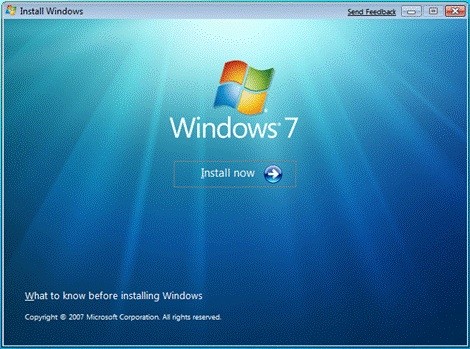
Le edizioni N di Windows 7, disponibili per gli utenti che vivono in un paese dell'Unione Europea, ad esempio, in Croazia od in Svizzera, sono state pensate per offrirti la maggior parte delle funzionalità di Windows 7, con in più la possibilità di scegliere.
Sono disponibili cinque diverse edizioni N di Windows 7: Starter, Home Premium, Professional, Enterprise e Ultimate.
Le edizioni N di Windows 7 ti consentono di scegliere il tuo lettore multimediale e il software necessario per gestire e riprodurre CD, DVD e altri file multimediali digitali. Se poi decidi di utilizzare Windows Media Player 12, puoi scaricarlo gratuitamente.
download
Le edizioni N di Windows 7 dispongono di tutte le funzionalità normalmente offerte con ciascuna edizione di Windows 7, ad eccezione di Windows Media Player 12 e dei programmi ad esso correlati come, ad esempio, Windows Media Center e Windows DVD Maker. Dovrai installare un lettore multimediale o un altro programma software per riprodurre o creare CD audio, file multimediali digitali e DVD video, organizzare i contenuti in un catalogo multimediale, creare playlist, convertire CD audio in file multimediali digitali, visualizzare le informazioni sull'artista e sul titolo di file multimediali digitali, visualizzare copertine di album musicali, trasferire musica su lettori musicali personali oppure registrare o riprodurre trasmissioni TV.
Sono disponibili cinque diverse edizioni N di Windows 7: Starter, Home Premium, Professional, Enterprise e Ultimate.
Le edizioni N di Windows 7 ti consentono di scegliere il tuo lettore multimediale e il software necessario per gestire e riprodurre CD, DVD e altri file multimediali digitali. Se poi decidi di utilizzare Windows Media Player 12, puoi scaricarlo gratuitamente.
download
Le edizioni N di Windows 7 dispongono di tutte le funzionalità normalmente offerte con ciascuna edizione di Windows 7, ad eccezione di Windows Media Player 12 e dei programmi ad esso correlati come, ad esempio, Windows Media Center e Windows DVD Maker. Dovrai installare un lettore multimediale o un altro programma software per riprodurre o creare CD audio, file multimediali digitali e DVD video, organizzare i contenuti in un catalogo multimediale, creare playlist, convertire CD audio in file multimediali digitali, visualizzare le informazioni sull'artista e sul titolo di file multimediali digitali, visualizzare copertine di album musicali, trasferire musica su lettori musicali personali oppure registrare o riprodurre trasmissioni TV.
martedì 21 agosto 2012
ESEGUIRE IL BACKUP DEL REGISTRO DI SISTEMA
Per eseguire questa procedura è necessario essere connessi come amministratore. Se non si è connessi come amministratore, sarà possibile modificare solo le impostazioni relative al proprio account utente.
Prima di apportare modifiche ad una chiave del Registro di sistema o ad una sottochiave, è consigliabile esportare o eseguire una copia di backup della chiave o della sottochiave stessa.
È possibile salvare la copia di backup in un percorso specificato, ad esempio in una cartella nel disco rigido oppure in un dispositivo di archiviazione rimovibile.
Nel caso si desideri annullare le modifiche apportate al registro, sarà possibile importare la copia di backup e confermare la sua immissione nel registro stesso.
Per aprire Editor del Registro di sistema, fare clic sul pulsante Start, digitare regedit nella casella Cerca e quindi premere INVIO.
Individuare e fare click sulla chiave o la sottochiave, selezionandola ( colore blu) della quale si desidera eseguire il backup.
Scegliere Esporta dal menu File.
Nella casella Salva in, selezionare il percorso in cui si desidera salvare la copia di backup e quindi digitare un nome per il file di backup nella casella Nome file.
Fare clic su Salva.
Prima di modificare il Registro di sistema, è consigliabile creare un punto di ripristino utilizzando Ripristino configurazione di sistema. Il punto di ripristino contiene informazioni sul Registro di sistema ed è possibile utilizzarlo per annullare le modifiche apportate al sistema stesso.
Prima di apportare modifiche ad una chiave del Registro di sistema o ad una sottochiave, è consigliabile esportare o eseguire una copia di backup della chiave o della sottochiave stessa.
È possibile salvare la copia di backup in un percorso specificato, ad esempio in una cartella nel disco rigido oppure in un dispositivo di archiviazione rimovibile.
Nel caso si desideri annullare le modifiche apportate al registro, sarà possibile importare la copia di backup e confermare la sua immissione nel registro stesso.
Per aprire Editor del Registro di sistema, fare clic sul pulsante Start, digitare regedit nella casella Cerca e quindi premere INVIO.
Individuare e fare click sulla chiave o la sottochiave, selezionandola ( colore blu) della quale si desidera eseguire il backup.
Scegliere Esporta dal menu File.
Nella casella Salva in, selezionare il percorso in cui si desidera salvare la copia di backup e quindi digitare un nome per il file di backup nella casella Nome file.
Fare clic su Salva.
Prima di modificare il Registro di sistema, è consigliabile creare un punto di ripristino utilizzando Ripristino configurazione di sistema. Il punto di ripristino contiene informazioni sul Registro di sistema ed è possibile utilizzarlo per annullare le modifiche apportate al sistema stesso.
domenica 19 agosto 2012
CONVERTIRE IMMAGINI IN ICONE CON ESTENSIONE*.ICO
Cambiare l'aspetto delle cartelle del sistema operativo in uso costituisce un ottimo sistema mediante il quale personalizzarle.
Sulla rete troviamo numerosi set di icone grazie ai quali è possibile fare queste operazioni.
Se noi vogliamo creare da soli delle icone da impiegare in sostituzione di quelle standard del sistema operativo Windows possiamo farlo.
Peer poter creare facilmente delle icone personalizzate è possibile ricorrere all’utilizzo di x2ico, un software totalmente gratuito e compatibile con tutti i sistemi operativi Windows (sia a 32-bit sia a 64-bit) che, permette agli utenti di convertire foto ed immagini in file in formato ICO.
Il software supporta tutti i più comuni formati di immagine, quali PNG, JPG, JPEG, BMP, TIF, TIFF e GIF, e permette di selezionare differenti misure per le icone, da 16×16 a 256×256.
Il suo utilizzo è molto semplice poiché una volta avviato spunteremo le voci d’interesse per la trasformazione per poi trascinare nella finestra dell’applicativo i file su cui si desidera agire.
X2ico è inoltre un software portable e quindi non sarà necessario effettuare alcuna installazione ed eventualmente, potrà anche essere trasportato in tutta comodità sulla propria chiavetta USB o altro device da collegare alla nostra macchina.
x2ico
Sulla rete troviamo numerosi set di icone grazie ai quali è possibile fare queste operazioni.
Se noi vogliamo creare da soli delle icone da impiegare in sostituzione di quelle standard del sistema operativo Windows possiamo farlo.
Peer poter creare facilmente delle icone personalizzate è possibile ricorrere all’utilizzo di x2ico, un software totalmente gratuito e compatibile con tutti i sistemi operativi Windows (sia a 32-bit sia a 64-bit) che, permette agli utenti di convertire foto ed immagini in file in formato ICO.
Il software supporta tutti i più comuni formati di immagine, quali PNG, JPG, JPEG, BMP, TIF, TIFF e GIF, e permette di selezionare differenti misure per le icone, da 16×16 a 256×256.
Il suo utilizzo è molto semplice poiché una volta avviato spunteremo le voci d’interesse per la trasformazione per poi trascinare nella finestra dell’applicativo i file su cui si desidera agire.
X2ico è inoltre un software portable e quindi non sarà necessario effettuare alcuna installazione ed eventualmente, potrà anche essere trasportato in tutta comodità sulla propria chiavetta USB o altro device da collegare alla nostra macchina.
x2ico
venerdì 17 agosto 2012
TOGLIERE I PROGRAMMI INUTILI DAI PC ASSEMBLATI
Tutti quanti sanno che gli assemblatori di PC amano introdurre una serie di programmi che spesso sono inutili se non dannosi, oppure programmi in prova ad esempio antivirus che hanno la capacità di rallentare enormemente la nostra macchina.
Anche i PC nuovi di zecca sono spesso disponibili con un sacco di software preinstallato che possono causare il funzionamento di questa macchina a passo di lumaca.
Per non parlare di tutti i fastidiosi pop-up. Altri possono avere un PC che ha un paio d'anni di vita e sui quali hanno installato un mucchio di spazzatura costituita da applicazioni che non vengono usate e quindi inutili.
Capita ai migliori di noi. Installiamo un gruppo di programmi e nel corso del tempo e dimentichiamo di rimuoverli.
Il programma Decrapifier PC è stato assemblato per aiutarti a rimuoverli.
Si tratta di uno strumento gratuito per l'utilizzo che aiuta a disinstallare, i programmi non necessari elementi di avvio e le icone che possono rallentare il vostro PC etc etc.
In più vi guida passo dopo passo, dandovi consigli su cosa rimuovere.
Se sei un tecnico PC o un utente commerciale che vuole utilizzare il PC con Decrapifier nella vostra vostra azienda puoi provare la versione gratuita personale.
Se si adatta alle tue esigenze, prendere un abbonamento uso commerciale .
Pcdecrapifier
Anche i PC nuovi di zecca sono spesso disponibili con un sacco di software preinstallato che possono causare il funzionamento di questa macchina a passo di lumaca.
Per non parlare di tutti i fastidiosi pop-up. Altri possono avere un PC che ha un paio d'anni di vita e sui quali hanno installato un mucchio di spazzatura costituita da applicazioni che non vengono usate e quindi inutili.
Capita ai migliori di noi. Installiamo un gruppo di programmi e nel corso del tempo e dimentichiamo di rimuoverli.
Il programma Decrapifier PC è stato assemblato per aiutarti a rimuoverli.
Si tratta di uno strumento gratuito per l'utilizzo che aiuta a disinstallare, i programmi non necessari elementi di avvio e le icone che possono rallentare il vostro PC etc etc.
In più vi guida passo dopo passo, dandovi consigli su cosa rimuovere.
Se sei un tecnico PC o un utente commerciale che vuole utilizzare il PC con Decrapifier nella vostra vostra azienda puoi provare la versione gratuita personale.
Se si adatta alle tue esigenze, prendere un abbonamento uso commerciale .
Pcdecrapifier
mercoledì 15 agosto 2012
FIREFOX PER SISTEMI OPERATIVI A 64 BIT
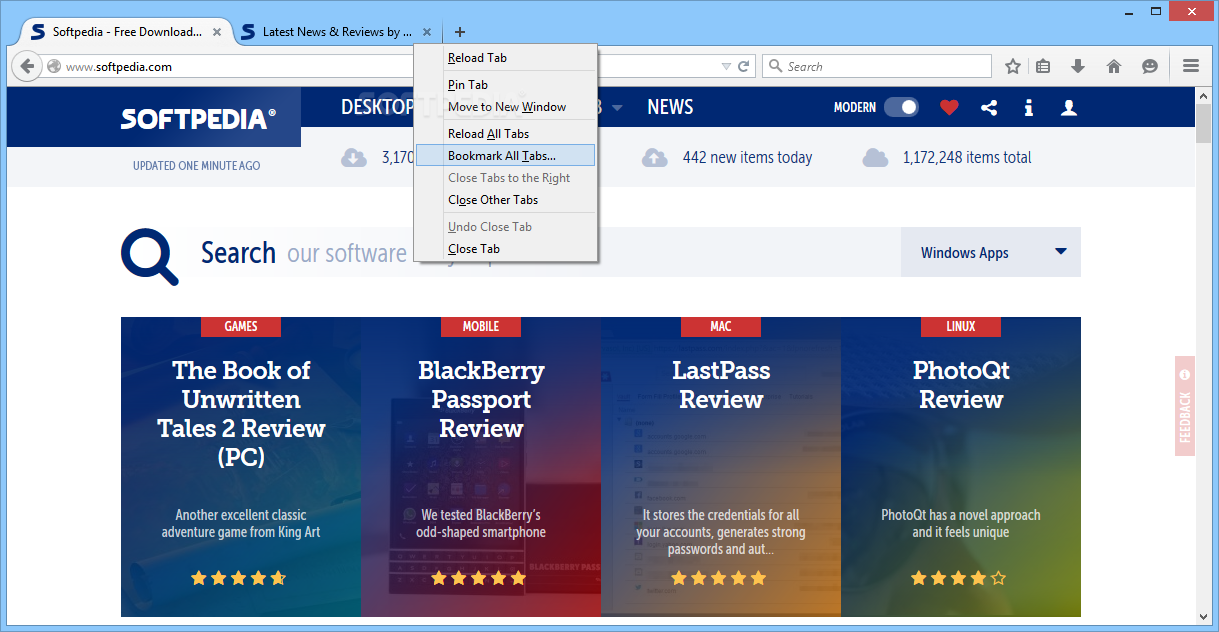
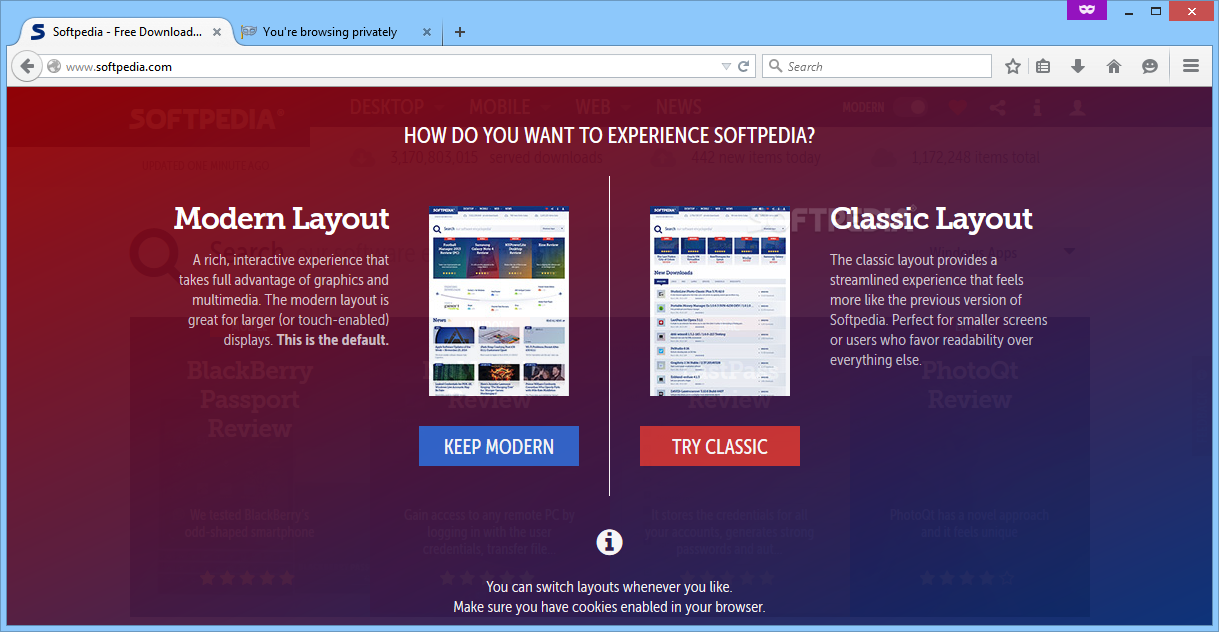
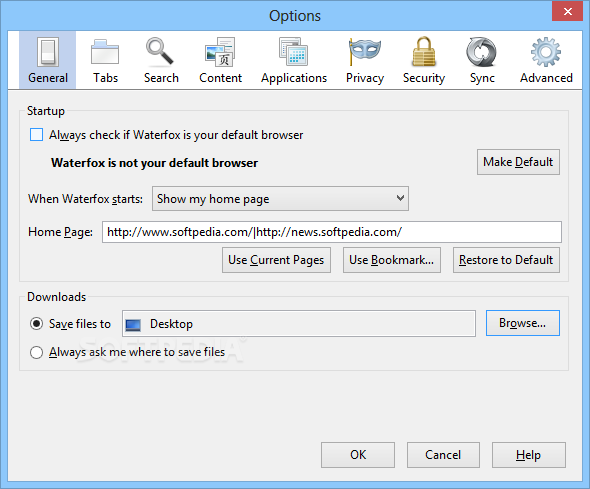
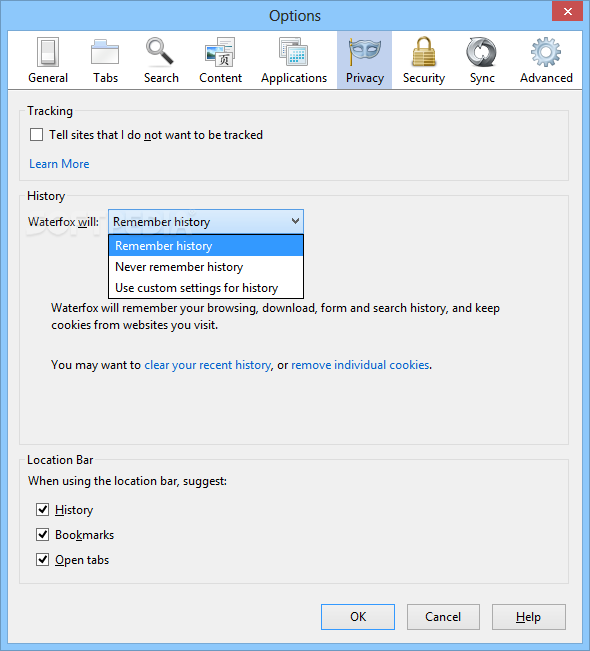
Waterfox è un browser Firefox con caratteristiche per essere utilizzato su sistemi a 64 bit operativi.
Waterfox utilizza lo stesso profilo del Firefox a 32 bit.
Waterfox è fondamentalmente una versione a 64 bit di Firefox. Il codice sorgente di Firefox è preso e compilato per funzionare specificamente per computer a 64 bit di Windows.
Per rendere Waterfox più funzionale è compilato con ottimizzazioni in modo che venga eseguito in modo più efficiente e più veloce di una semplice compilazione di Firefox per un programma a 64 bit.
What's New in This Release
· Compiled with Profile-Guided Optimization
· Working automatic updater
· Digitally signed executables
· Compiled with the following flags: /O3 /QaxAVX /arch:SSE3 /Qparallel /fp:precise /Oi- /w
· A brand new installer
· Support for Windows XP x64
WATERFOX
Waterfox utilizza lo stesso profilo del Firefox a 32 bit.
Waterfox è fondamentalmente una versione a 64 bit di Firefox. Il codice sorgente di Firefox è preso e compilato per funzionare specificamente per computer a 64 bit di Windows.
Per rendere Waterfox più funzionale è compilato con ottimizzazioni in modo che venga eseguito in modo più efficiente e più veloce di una semplice compilazione di Firefox per un programma a 64 bit.
What's New in This Release
· Compiled with Profile-Guided Optimization
· Working automatic updater
· Digitally signed executables
· Compiled with the following flags: /O3 /QaxAVX /arch:SSE3 /Qparallel /fp:precise /Oi- /w
· A brand new installer
· Support for Windows XP x64
WATERFOX
martedì 14 agosto 2012
INTERNET EXPLORER RIPRISTINO MANUALE ED AUTOMATICO
RIPRISTINO MANUALE
Se il problema è causato da impostazioni, componenti aggiuntivi danneggiati o incompatibili di Internet Explorer, solitamente è possibile risolvere il problema ripristinando le impostazioni predefinite di Internet Explorer stesso.
Chiudere tutti i programmi, incluiso Internet Explorer se in esecuzione.
Se si utilizza Windows XP, fare clic sul pulsante Start, quindi scegliere Esegui. Digitare il comando seguente nella casella Apri, quindi premere INVIO:
inetcpl.cpl
Se si utilizza Windows Vista, fare clic su Start
Digitare il comando seguente nella casella Inizia ricerca, quindi premere INVIO:
inetcpl.cpl
Viene visualizzata la finestra di dialogo Opzioni Internet.
Fare clic sulla scheda Avanzate.
Nella finestra di dialogo Reimposta Internet Explorer, fare clic su Reimposta, quindi di nuovo su Reimposta.
Una volta completato il ripristino delle impostazioni predefinite di Internet Explorer, fare clic su Chiudi nella finestra di dialogo Reimposta Internet Explorer.
Avviare nuovamente Internet Explorer.
RIPRISTINO AUTOMATICO
Scaricare il FIX da questo link:
FIX
Lanciarlo e quindi attenersi alla procedura guidata
Inoltre, se si desidera rimuovere la cronologia delle esplorazioni, i provider di ricerca, gli acceleratori, le home page, la protezione da monitoraggio e i dati di ActiveX Filtering, selezionare la casella di controllo Elimina impostazioni personalizzate.
Una volta applicate le impostazioni predefinite, scegliere Chiudi, quindi di nuovo Chiudi.
Chiudere Internet Explorer e riavviarlo.
Se il problema è causato da impostazioni, componenti aggiuntivi danneggiati o incompatibili di Internet Explorer, solitamente è possibile risolvere il problema ripristinando le impostazioni predefinite di Internet Explorer stesso.
Chiudere tutti i programmi, incluiso Internet Explorer se in esecuzione.
Se si utilizza Windows XP, fare clic sul pulsante Start, quindi scegliere Esegui. Digitare il comando seguente nella casella Apri, quindi premere INVIO:
inetcpl.cpl
Se si utilizza Windows Vista, fare clic su Start
Digitare il comando seguente nella casella Inizia ricerca, quindi premere INVIO:
inetcpl.cpl
Viene visualizzata la finestra di dialogo Opzioni Internet.
Fare clic sulla scheda Avanzate.
Nella finestra di dialogo Reimposta Internet Explorer, fare clic su Reimposta, quindi di nuovo su Reimposta.
Una volta completato il ripristino delle impostazioni predefinite di Internet Explorer, fare clic su Chiudi nella finestra di dialogo Reimposta Internet Explorer.
Avviare nuovamente Internet Explorer.
RIPRISTINO AUTOMATICO
Scaricare il FIX da questo link:
FIX
Lanciarlo e quindi attenersi alla procedura guidata
Inoltre, se si desidera rimuovere la cronologia delle esplorazioni, i provider di ricerca, gli acceleratori, le home page, la protezione da monitoraggio e i dati di ActiveX Filtering, selezionare la casella di controllo Elimina impostazioni personalizzate.
Una volta applicate le impostazioni predefinite, scegliere Chiudi, quindi di nuovo Chiudi.
Chiudere Internet Explorer e riavviarlo.
Iscriviti a:
Post (Atom)