giancarlo in tempi lontani

giancarlo in tempi lontani
CLIK SULL'IMMAGINE PER IL LINK AL BLOG AGGIORNATO

martedì 10 luglio 2012

NUOVO SCANDISK TROVATO NELLE RELEASE PREVIEW DI WINDOWS 8

Fra le tante novità presenti Iin Windows 8 una è legata a chkdsk, l'utility che permette di correggere gli errori presenti sull’hard disk.

Sul blog Building Windows 8 viene spiegato che i
nel nuovo sistema di manutenzione del disco, per il prossimo Windows, saranno rarissime le occasioni in cui si sarà costretti ad utilizzare il sistema per effettuare la riparazione del disco.

Per il sistema operativo di Microsoft, i volumi NTFS non saranno più da correggere, ma avranno una serie di stadi intermedi che permetteranno a Windows di ripararli in background chiedendo all’utente di fermarsi e quindi di eseguire il check disk solo in casi di reale necessità ed errori incompatibili con il sistema stesso.

I nuovi stadi sono: Detect Corruption, Online Self-Healing, Online Verification, Online Identification & Logging e Precise & Rapid Correction.

Si tratta di un’innovazione importante soprattutto in ambito server, dove un riavvio o qualche minuto di arresto può rappresentare un grave problema per le conseguenza possibili e sgradite.

domenica 8 luglio 2012

RIPRISTINARE START IN WINDOWS 8 SECONDA METODICA

Con il programma gratuito ViStart è possibile ripristinare il menu Start in Windows 8 facendolo rinascere con la bandierina di Windows e riassegnando al tasto Win della tastiera la funzione di comparsa/scomparsa del menu.

La Start Screen rimane comunque disponibile tramite gli hot corner sul desktop di Windows 8, però volendolo  possiamo fare in questo modo.

Scaricare ed installare il programma gratuito ViStart sul proprio PC (attenzione ai software promozionali evitateli non acconsentendo l'installazione).

Una volta avviato ViStart, comparirà il pulsante Start sulla taskbar di Windows 8 ma sarà coperto dagli altri tasti della barra.

Creare una nuova cartella vuota in qualsiasi directory ad esempio sul desktop ed aggiungerla alla taskbar facendo click destro su quest’ultima e selezionando prima la voce Toolbars /New Toolbar dal menu contestuale e poi la cartella vuota creata in precedenza dalla finestra di dialogo che compare.

La cartella vuota comparirà sulla taskbar, localizzata sul lato destro. Bisogna dunque sbloccare la barra delle applicazioni; facendo click destro su di essa e togliendo la spunta dalla voce Lock Taskbar nel menu contestuale poi trascinare il riferimento alla cartella vuota verso sinistra, gli altri pulsanti della barra andranno nell'angolo della taskbar a destra.

Ora bisogna rimuovere il nome della cartella vuota dalla taskbar e riposizionare gli altri pulsanti della barra subito dopo lo spazio creato. Per fare questo, basta fare click destro sul pulsante della taskbar dedicato alla cartella vuota, togliere i segni di spunta dalle opzioni Show Text e Show title, e trascinare i pulsanti della taskbar verso sinistra.

In questo modo avrete il menu Start in Windows 8.

Ora ,volendo, potrete nuovamente bloccare la barra delle applicazioni mettendo la spunta su Lock Taskbar.

Vistart

venerdì 6 luglio 2012

CONTROLLO/OTTIMIZZAZIONE DEGLI SSD INTEL CON SSD DRIVE TOOLBOX


Molte sono le discussioni sui vantaggi/svantaggi dei dischi ssd nel confronto con i dischi tradizionali e sulle due metodiche ossia utilizzo della parte elettronica esclusivamente contro l'uso di quella meccanica, prezzo a parte.

L'interfaccia di connessione è sempre la stessa e questo facilita l'utilizzatore abituale, ossia resta identica la loro interfaccia.

Un disco SSD ha un costo per gigabyte di dati superiore ed ha un grado di memorizzazione decisamente più elevato di quello di un disco tradizionale.

Intel presenta diversii tool di ottimizzazione dei suoi dischi SSD, funzionanti con sistema operativo Windows 7 nell'interno della suite SSD Toolbox.

Questi possono essere utili per mantenere il disco in perfetta efficenza.

Caratteristiche dell'SSD TOOLBOX 2.0.
Intel SSD Optimizer/ottimizza le prestazioni del disco SSD utilizzando la funzionalità Trim per rimuovere i dati cancellati dalla memoria flash.

System Configuration Tuner/controlla la propria configurazione di sistema ed imposta i migliori parametri per ottenere elevate performance.

Secure Eras/ è un mezzo per rimuovere tutti i dati dal disco SSD.

View drive information/permette di controllare le informazioni relative al tipo di disco e funziona sia con modelli SSD di casa Intel che con altri tipi di disco rigido o allo stato solido di altri produttori di dischi ssd.

Check SMART attributes/ la tecnologia SMART (Self-Monitoring, Analysis, and Reporting Technology) permette di conoscere lo stato del disco grazie al controllo costante di alcuni attributi.

Run fast diagnostic scan e Run full diagnostic scan: queste voci permettono di controllare le funzionalità di base e la lettura e scrittura del disco

SSD Toolbox

giovedì 5 luglio 2012

MASTERIZZARE FILE ISO SU UNA CHIAVETTA RENDENDOLA AVVIABILE

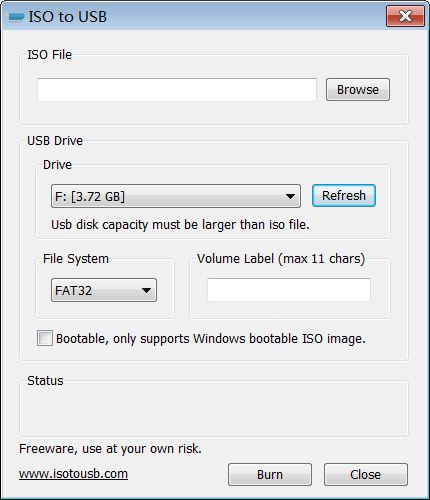
ISO to USB è un software freeware e di piccole dimensioni che può masterizzare il file immagine ISO direttamente sulle unità USB, questi drive USB includono flash drive USB, memory stick e altri dispositivi di archiviazione USB, supporta anche la creazione di un disco USB avviabile con sistema operativo Windows.

La licenza del software è freeware che non guasta mai.

Il file immagine ISO del CD / DVD è un file ISO che include tutti i contenuti del disco, questo software può facilmente masterizzare i file ISO su un disco flash USB, rendendolo facile da trasportare e da utilizzare.

 L'interfaccia del programma è molto semplice, basta selezionare il file ISO da masterizzare e l'unità di destinazione USB, quindi fare clic su pulsante "Masterizza", questo disco/chiavetta USB, include tutti i dati di immagine ISO.

Non si hanno impostazioni complicate, ed è facile da usare.
---------------------------------------------------------------

Dischi flash USB avviabili

Questo software attualmente supporta solo disco il di avvio di Windows, può funzionare sia con BOOTMGR e modalità di avvio NTLDR ed è in grado di creare disco USB con FAT, FAT32 o exFAT e file system NTFS.

Questo programma è stato testato con WinXP, WinXP Win7 PE e PE avviabile, il disco USB generato può normalmente fare il boot del computer.
Solo una piccola parte delle macchine non si può avviare, in queste macchine visualizzerà "NTLDR mancante", per questo problema non c'è soluzione buona al momento.


Iso to Usb

mercoledì 4 luglio 2012

RIABILITARE LO START MENU CON ALTRE DUE METODICHE IN WINDOWS 8

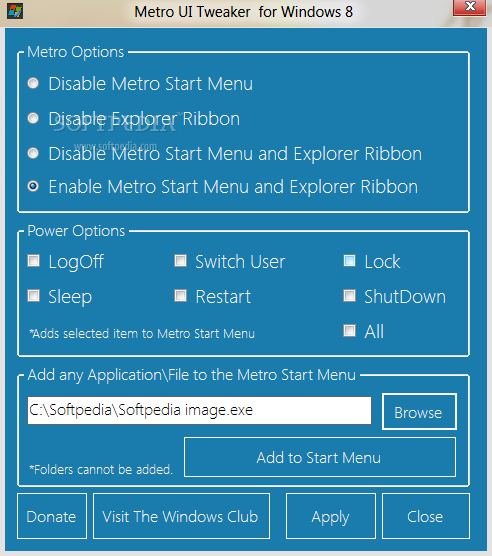
La prima riguarda un programmino Metro UI Tweaker for Windows 8 spiegare come funziona è semplicissimo, jnfatti basta guardare l'immagine che posto in alto dove vedete come fare per:

Disable Metro Start Menu
Disable explorer ribbon
Disable Metro Start Menu ad Explorere Ribbon
Enable Metro Start menu and explorer ribbon

   POWER OPTIONS
Logoff
Switch User
Lock
Sleep
Restart
Shutdown
All
Add any application/file to the Metro Styart Menu

 Metro-UI-Tweak

---------------------------------------------------------------
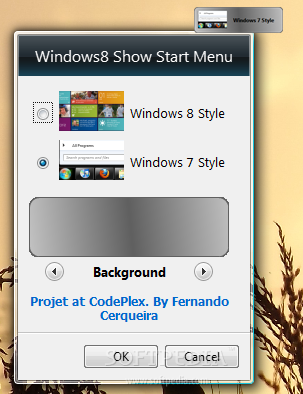
 Il secondo è un piccolo gadget che ti permette di cambiare lo stile di default con l'interfaccia del menu Start per la di Windows 7 stile con un clic. Windows8 StartMenu è semplice e completo che presto vi guiderà attraverso tutte le caratteristiche come potete vedere nell'immagine che metto in alto:


Windows 8 Start Menu

lunedì 2 luglio 2012

DUAL BOOT WINDOWS 8 CON WINDOWS 7

Serve un pc con le stesse caratteristiche minime che danno la compatibilità a Windows 7 :

Processore da 1 GHz; 1 o 2 GB di RAM a seconda se si vuole installare la versione a 32 o 64 bit di Windows 8; scheda grafica con supporto a DirectX 9.
Un hard disk con almeno 50 GB di spazio libero
Windows 8 Developer Preview ( la sua iso )masterizzata a bassa velocità su un DVD
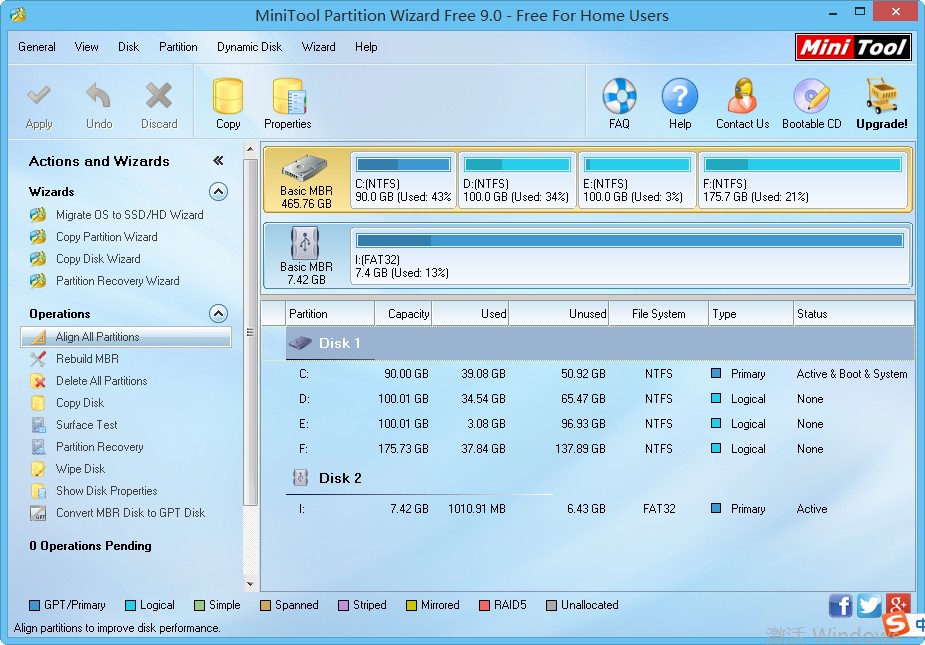
Un programma come Partition Wizard o più semplicemente il suo Cd autoavviabile


Avviare Partition Wizard e fare una partizione di almeno 50 GB o utilizzando spazio non allocabile presente o riducendo quello dove è installato Windows 7

Una volta ottenuta una partizione NTFS libera di circa 50GB, si può procedere all’installazione di Windows 8.
Inserire il disco d’installazione di Windows 8 Developer Preview nel lettore CD/DVD del computer e riavviare il sistema
Premere qualsiasi tasto della tastiera quando compare la scritta Press any key to boot from CD or DV  per eseguire il boot dal DVD di Windows 8
Attendere il caricamento del setup e, nella prima schermata che compare, impostare Keyboard or input method su Italian e cliccare su Next
Cliccare sul pulsante Install now
Mettere la spunta su "I accept the license terms" e cliccare su Next
Cliccare sul pulsante Custom (advanced), selezionare la partizione Windows 8 da 50GB creata appositamente per Windows 8 e cliccare su Next
Attendere il completamento dell’installazione ed eseguire la configurazione iniziale di Windows 8 seguendo la procedura guidata che viene proposta. La procedura in totale dura circa 30 minuti.

Ora, ad ogni accensione del PC, comparirà un boot  che vi permetterà di scegliere quale sistema operativo avviare tra Windows 7 e Windows 8.


Partition Wizard

domenica 1 luglio 2012

RIPRISTINARE IN WINDOWS 8 IL MENU START CLASSICO TRAMITE IL REGISTRO DI SISTEMA

Dato lo scarsissimo successo e soprattutto la non praticabilità in un sistema desktop fioriscono le possibilità di disabilitare la Metro, in questo caso modificando una chiave del registro di sistema, che però non sempre è presente.

Dopo l'avvio di Windows 8 click su Desktop Classico pert accedere , anche se provvisoriamente, al ns desktop classico

Premere Win+R sulla tastiera per avviare Esegui

Digitare regedit + Invio per accedere all’editor del registro di sistema

Navigare fino alla chiave HKEY_CURRENT_USER \ Software \ Windows \ CurrentVersion\Explorer

Fare doppio click su RPEnabled e impostare il suo valore a 0 (il valore di default è 1)

Riavviare la macchina