Conservare i propri dati, specie quelli personali è molto importante specialmente se si tratta di dati personali che devono essere tenuti nascosti.
Una conseguenza di quanto appena descritto è l'uso di un programmino quale Hide Folder che certamente ci sarà molto utile.
Hide Folders, infatti, è un software totalmente gratuito e compatibile su tutti i sistemi operativi Windows che permetterà di proteggere file e cartelle nascondendoli agli occhi di eventuali occhi indiscreti.
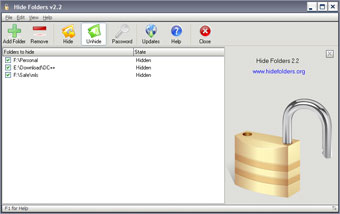
Per eseguire questa operazione sarà sufficiente agire dalla finestra di Hide Folders (vedi l'immagine che ho messo in alto nella pagina).
Hide Folders, consente inoltre di proteggere l’accesso ai nostri dati mediante un’apposita password in modo tale che nessuno, eccezion fatta per gli utenti a conoscenza della chiave scelta, possano utilizzarli.
Dalla finestra del software per aggiungere specifiche cartelle/files da nascondere sarà sufficiente cliccare sul pulsante Add Folder, selezionare cercando quello che si desidera proteggere e, infine, cliccare poi sul pulsante Hide.
Per eseguire l’operazione contraria, ossia per farle ricomparire sarà necessario servirsi del comando Unhide.
Hide Folder
sabato 16 giugno 2012
NASCONDERE FILES/CARTELLE ED AGGIUNGERE UNA PASSWORD
Conservare i propri dati, specie quelli personali è molto importante specialmente se si tratta di dati personali che devono essere tenuti nascosti.
Una conseguenza di quanto appena descritto è l'uso di un programmino quale Hide Folder che certamente ci sarà molto utile.
Hide Folders, infatti, è un software totalmente gratuito e compatibile su tutti i sistemi operativi Windows che permetterà di proteggere file e cartelle nascondendoli agli occhi di eventuali occhi indiscreti.
Per eseguire questa operazione sarà sufficiente agire dalla finestra di Hide Folders (vedi l'immagine che ho messo in alto nella pagina).
Hide Folders, consente inoltre di proteggere l’accesso ai nostri dati mediante un’apposita password in modo tale che nessuno, eccezion fatta per gli utenti a conoscenza della chiave scelta, possano utilizzarli.
Dalla finestra del software per aggiungere specifiche cartelle/files da nascondere sarà sufficiente cliccare sul pulsante Add Folder, selezionare cercando quello che si desidera proteggere e, infine, cliccare poi sul pulsante Hide.
Per eseguire l’operazione contraria, ossia per farle ricomparire sarà necessario servirsi del comando Unhide.
Hide Folder
Una conseguenza di quanto appena descritto è l'uso di un programmino quale Hide Folder che certamente ci sarà molto utile.
Hide Folders, infatti, è un software totalmente gratuito e compatibile su tutti i sistemi operativi Windows che permetterà di proteggere file e cartelle nascondendoli agli occhi di eventuali occhi indiscreti.
Per eseguire questa operazione sarà sufficiente agire dalla finestra di Hide Folders (vedi l'immagine che ho messo in alto nella pagina).
Hide Folders, consente inoltre di proteggere l’accesso ai nostri dati mediante un’apposita password in modo tale che nessuno, eccezion fatta per gli utenti a conoscenza della chiave scelta, possano utilizzarli.
Dalla finestra del software per aggiungere specifiche cartelle/files da nascondere sarà sufficiente cliccare sul pulsante Add Folder, selezionare cercando quello che si desidera proteggere e, infine, cliccare poi sul pulsante Hide.
Per eseguire l’operazione contraria, ossia per farle ricomparire sarà necessario servirsi del comando Unhide.
Hide Folder
SCORCIATOIE DA TASTIERA PER WINDOWS 7
In windows 7 sono presenti scorciatoie da tastiera che permettono di risparmiare moltissimo tempo.
Le combinazioni sono veramente tante, vediamo quelle di uso pratico per tutti noi:
1.Minimizzare le finestre: Win + freccia giù.
2.Bloccare le finestre su uno dei due lati dello schermo: Win + freccia sinistra/Win + freccia destra.
3.Far diventare le finestre trasparenti : Win + backspace.
4.Mostrare/Nascondere il desktop: win + D.
5.Avviare Esplora Risorse: win + E.
6.Utilizzare Cerca: win + F.
7.Blocco del computer: win + L.
8.Zoom in/Zoom out: win + +; win + -
9.Chiudere la finestra in primo piano Alt + F4.
10.Copia,taglia ed incolla: ctrl + C; ctrl + X; ctrl + V.
11.Alternare le finestre aperte Alt + tab.
12.Lanciare il task manager: ctrl + shift + esc. (gestione attività)
13.Annullare l’ultima operazione fatta: ctrl + Z.
Queste sono soltanto una parte di tutte le combinazioni possibili, quelle più usate.
Le combinazioni sono veramente tante, vediamo quelle di uso pratico per tutti noi:
1.Minimizzare le finestre: Win + freccia giù.
2.Bloccare le finestre su uno dei due lati dello schermo: Win + freccia sinistra/Win + freccia destra.
3.Far diventare le finestre trasparenti : Win + backspace.
4.Mostrare/Nascondere il desktop: win + D.
5.Avviare Esplora Risorse: win + E.
6.Utilizzare Cerca: win + F.
7.Blocco del computer: win + L.
8.Zoom in/Zoom out: win + +; win + -
9.Chiudere la finestra in primo piano Alt + F4.
10.Copia,taglia ed incolla: ctrl + C; ctrl + X; ctrl + V.
11.Alternare le finestre aperte Alt + tab.
12.Lanciare il task manager: ctrl + shift + esc. (gestione attività)
13.Annullare l’ultima operazione fatta: ctrl + Z.
Queste sono soltanto una parte di tutte le combinazioni possibili, quelle più usate.
SCORCIATOIE DA TASTIERA PER WINDOWS 7
In windows 7 sono presenti scorciatoie da tastiera che permettono di risparmiare moltissimo tempo.
Le combinazioni sono veramente tante, vediamo quelle di uso pratico per tutti noi:
1.Minimizzare le finestre: Win + freccia giù.
2.Bloccare le finestre su uno dei due lati dello schermo: Win + freccia sinistra/Win + freccia destra.
3.Far diventare le finestre trasparenti : Win + backspace.
4.Mostrare/Nascondere il desktop: win + D.
5.Avviare Esplora Risorse: win + E.
6.Utilizzare Cerca: win + F.
7.Blocco del computer: win + L.
8.Zoom in/Zoom out: win + +; win + -
9.Chiudere la finestra in primo piano Alt + F4.
10.Copia,taglia ed incolla: ctrl + C; ctrl + X; ctrl + V.
11.Alternare le finestre aperte Alt + tab.
12.Lanciare il task manager: ctrl + shift + esc. (gestione attività)
13.Annullare l’ultima operazione fatta: ctrl + Z.
Queste sono soltanto una parte di tutte le combinazioni possibili, quelle più usate.
Le combinazioni sono veramente tante, vediamo quelle di uso pratico per tutti noi:
1.Minimizzare le finestre: Win + freccia giù.
2.Bloccare le finestre su uno dei due lati dello schermo: Win + freccia sinistra/Win + freccia destra.
3.Far diventare le finestre trasparenti : Win + backspace.
4.Mostrare/Nascondere il desktop: win + D.
5.Avviare Esplora Risorse: win + E.
6.Utilizzare Cerca: win + F.
7.Blocco del computer: win + L.
8.Zoom in/Zoom out: win + +; win + -
9.Chiudere la finestra in primo piano Alt + F4.
10.Copia,taglia ed incolla: ctrl + C; ctrl + X; ctrl + V.
11.Alternare le finestre aperte Alt + tab.
12.Lanciare il task manager: ctrl + shift + esc. (gestione attività)
13.Annullare l’ultima operazione fatta: ctrl + Z.
Queste sono soltanto una parte di tutte le combinazioni possibili, quelle più usate.
giovedì 14 giugno 2012
ABILITARE LA BARRA DI AVVIO VELOCE (QUICK LAUNCH ) IN WINDOWS 8
L'avvio veloce è disabilitato in Windows 8, come era in Windows 7, tuttavia, per i nostalgici come il sottoscritto è possibile attivarlo.
Avvio rapido consente di accedere ai programmi di vostra scelta in modo facile e occupa anche meno spazio sulla barra delle applicazioni.
Fare clic destro sulla barra delle applicazioni e selezionare Nuova barra degli strumenti dal menu Barre degli strumenti.
Click destro sulla barra strumenti/barra degli strumenti/nuova barra degli strumenti/ inserire in corrispondenza di "cartella" la seguente stringa:
% Userprofile% \ AppData \ Roaming \ Microsoft \ Internet Explorer \ Quick Launch
e click su seleziona cartella.
ora avrai la quick launch in basso nella solita localizzazione sulla quale sarà possibile inserire tutti i collegamenti alle applicazioni che usiamo solitamente trascinadole sopra.
Se la vogliamo personalizzare sempre click destro /proprietà possiamo bloccarla (lock the taskbar), usare icone piccole (use small icons) etc etc modificando i parametri presenti in questa finestra.
Avvio rapido consente di accedere ai programmi di vostra scelta in modo facile e occupa anche meno spazio sulla barra delle applicazioni.
Fare clic destro sulla barra delle applicazioni e selezionare Nuova barra degli strumenti dal menu Barre degli strumenti.
Click destro sulla barra strumenti/barra degli strumenti/nuova barra degli strumenti/ inserire in corrispondenza di "cartella" la seguente stringa:
% Userprofile% \ AppData \ Roaming \ Microsoft \ Internet Explorer \ Quick Launch
e click su seleziona cartella.
ora avrai la quick launch in basso nella solita localizzazione sulla quale sarà possibile inserire tutti i collegamenti alle applicazioni che usiamo solitamente trascinadole sopra.
Se la vogliamo personalizzare sempre click destro /proprietà possiamo bloccarla (lock the taskbar), usare icone piccole (use small icons) etc etc modificando i parametri presenti in questa finestra.
ABILITARE LA BARRA DI AVVIO VELOCE (QUICK LAUNCH ) IN WINDOWS 8
L'avvio veloce è disabilitato in Windows 8, come era in Windows 7, tuttavia, per i nostalgici come il sottoscritto è possibile attivarlo.
Avvio rapido consente di accedere ai programmi di vostra scelta in modo facile e occupa anche meno spazio sulla barra delle applicazioni.
Fare clic destro sulla barra delle applicazioni e selezionare Nuova barra degli strumenti dal menu Barre degli strumenti.
Click destro sulla barra strumenti/barra degli strumenti/nuova barra degli strumenti/ inserire in corrispondenza di "cartella" la seguente stringa:
% Userprofile% \ AppData \ Roaming \ Microsoft \ Internet Explorer \ Quick Launch
e click su seleziona cartella.
ora avrai la quick launch in basso nella solita localizzazione sulla quale sarà possibile inserire tutti i collegamenti alle applicazioni che usiamo solitamente trascinadole sopra.
Se la vogliamo personalizzare sempre click destro /proprietà possiamo bloccarla (lock the taskbar), usare icone piccole (use small icons) etc etc modificando i parametri presenti in questa finestra.
Avvio rapido consente di accedere ai programmi di vostra scelta in modo facile e occupa anche meno spazio sulla barra delle applicazioni.
Fare clic destro sulla barra delle applicazioni e selezionare Nuova barra degli strumenti dal menu Barre degli strumenti.
Click destro sulla barra strumenti/barra degli strumenti/nuova barra degli strumenti/ inserire in corrispondenza di "cartella" la seguente stringa:
% Userprofile% \ AppData \ Roaming \ Microsoft \ Internet Explorer \ Quick Launch
e click su seleziona cartella.
ora avrai la quick launch in basso nella solita localizzazione sulla quale sarà possibile inserire tutti i collegamenti alle applicazioni che usiamo solitamente trascinadole sopra.
Se la vogliamo personalizzare sempre click destro /proprietà possiamo bloccarla (lock the taskbar), usare icone piccole (use small icons) etc etc modificando i parametri presenti in questa finestra.
mercoledì 13 giugno 2012
CHROME METRO PER WINDOWS 8 IN ARRIVO
Google lavora già dal mese di marzo su una Metro-style browser desktop , una versione di Chrome che potrà essere utilizzata e sarà compatibile sia in ambienti desktop di Windows 8 su x86 sia su interfaccia metro.
Chrome non funziona in WinRT, ossia Windows 8 su processori ARM, sui quali non è permesso utilizzare browser diversi da Internet Explorer su questa piattaforma.
Se si sta utilizzando questa release preview di Windows 8 , sarete in grado di provare Chrome in modalità Metro la Chrome Dev impostandolo come browser predefinito.
Le versioni iniziali di Chrome in modalità Metro includono l'integrazione con la base di Windows 8 funzionalità del sistema, come charms.
Nel corso dei prossimi mesi, potrà essere migliorata l'interfaccia utente su Metro e migliorare il supporto touch.
L'immagine che vedete ne rappresenta la vista al primo impatto.
Chrome non funziona in WinRT, ossia Windows 8 su processori ARM, sui quali non è permesso utilizzare browser diversi da Internet Explorer su questa piattaforma.
Se si sta utilizzando questa release preview di Windows 8 , sarete in grado di provare Chrome in modalità Metro la Chrome Dev impostandolo come browser predefinito.
Le versioni iniziali di Chrome in modalità Metro includono l'integrazione con la base di Windows 8 funzionalità del sistema, come charms.
Nel corso dei prossimi mesi, potrà essere migliorata l'interfaccia utente su Metro e migliorare il supporto touch.
L'immagine che vedete ne rappresenta la vista al primo impatto.
Iscriviti a:
Post (Atom)
