In Windows 7, quando un utente seleziona 60 Hz, il sistema operativo memorizza un valore di 59.94 Hz.
Tuttavia, 59 Hz è illustrata nella frequenza di aggiornamento in Pannello di controllo, anche se l'utente ha selezionato 60 Hz.
Non è necessaria alcuna azione sul sistema operativo.
Si tratta di un comportamento legato alla progettazione di Monitor e televisori che segnalano solo Hz 59.94 ma non 60 Hz. Hz 59 e 60 Hz vengono convertiti in 59.94 Hz prima che questi valori vengono inviati al driver.
Tuttavia, questo problema si verifica anche per i seguenti casi:
23.976 Hz, ma non 24 Hz
29.970 Hz, ma non 30 Hz
47.952 Hz, ma non 48 Hz
71.928 Hz, ma non 72 Hz
119.880 Hz, ma non di 120 Hz
Per provare questo asserto:
Fare clic con il pulsante destro del mouse sul desktop di windows e quindi fare clic su Personalizza.
Fare clic su Visualizza.
Fare clic su Cambia impostazioni di visualizzazione.
Fare clic su Impostazioni avanzate.
Fare clic sulla scheda schermo e modificare la frequenza di aggiornamento da 59 Hertz a 60 Hertz.
Fare clic su OK.
Tornare alle Impostazioni avanzate.
La scheda Monitor Visualizza ancora 59 hertz.
martedì 6 dicembre 2011
FREQUENZA DI AGGIORNAMENTO, NON SI APPLICANO LE IMPOSTAZIONI SELEZIONATE SUL MONITOR
In Windows 7, quando un utente seleziona 60 Hz, il sistema operativo memorizza un valore di 59.94 Hz.
Tuttavia, 59 Hz è illustrata nella frequenza di aggiornamento in Pannello di controllo, anche se l'utente ha selezionato 60 Hz.
Non è necessaria alcuna azione sul sistema operativo.
Si tratta di un comportamento legato alla progettazione di Monitor e televisori che segnalano solo Hz 59.94 ma non 60 Hz. Hz 59 e 60 Hz vengono convertiti in 59.94 Hz prima che questi valori vengono inviati al driver.
Tuttavia, questo problema si verifica anche per i seguenti casi:
23.976 Hz, ma non 24 Hz
29.970 Hz, ma non 30 Hz
47.952 Hz, ma non 48 Hz
71.928 Hz, ma non 72 Hz
119.880 Hz, ma non di 120 Hz
Per provare questo asserto:
Fare clic con il pulsante destro del mouse sul desktop di windows e quindi fare clic su Personalizza.
Fare clic su Visualizza.
Fare clic su Cambia impostazioni di visualizzazione.
Fare clic su Impostazioni avanzate.
Fare clic sulla scheda schermo e modificare la frequenza di aggiornamento da 59 Hertz a 60 Hertz.
Fare clic su OK.
Tornare alle Impostazioni avanzate.
La scheda Monitor Visualizza ancora 59 hertz.
Tuttavia, 59 Hz è illustrata nella frequenza di aggiornamento in Pannello di controllo, anche se l'utente ha selezionato 60 Hz.
Non è necessaria alcuna azione sul sistema operativo.
Si tratta di un comportamento legato alla progettazione di Monitor e televisori che segnalano solo Hz 59.94 ma non 60 Hz. Hz 59 e 60 Hz vengono convertiti in 59.94 Hz prima che questi valori vengono inviati al driver.
Tuttavia, questo problema si verifica anche per i seguenti casi:
23.976 Hz, ma non 24 Hz
29.970 Hz, ma non 30 Hz
47.952 Hz, ma non 48 Hz
71.928 Hz, ma non 72 Hz
119.880 Hz, ma non di 120 Hz
Per provare questo asserto:
Fare clic con il pulsante destro del mouse sul desktop di windows e quindi fare clic su Personalizza.
Fare clic su Visualizza.
Fare clic su Cambia impostazioni di visualizzazione.
Fare clic su Impostazioni avanzate.
Fare clic sulla scheda schermo e modificare la frequenza di aggiornamento da 59 Hertz a 60 Hertz.
Fare clic su OK.
Tornare alle Impostazioni avanzate.
La scheda Monitor Visualizza ancora 59 hertz.
lunedì 5 dicembre 2011
WINDOWS 8 NUOVI SPAZI DI STOCCAGGIO DATI ETC.
Un sito chiamato Pc Betacom.com ha affisso alcuni screenshot che mostrano una nuova funzionalità denominata spazi di stoccaggio.
L'opzione che era stata rivelata precedentemente torna ,sembra che questa nuova opzione sia stata aggiunta per chi vuole recuperare in caso di guasto del disco rigido i propri dati e le proprie immagini.
Secondo gli screenshot, la funzione di archiviazione Spaces sembra richiedere almeno due hard disk per funzionare.
Allora potete dare un nome allo spazio di archiviazione così come la lettera di unità.
L'idea è che i file nello spazio di archiviazione sarà al sicuro se uno delle due unità principali fallisce. Se hai due hard disk è possibile selezionare il 2-way mirror opzione per proteggere i file se, per qualche colpo enorme sfortuna, ci sono due unità non nel vostro PC.
La stessa operazione si può fare anche con tre dischi il 3-way mirror.
Guardate le foto ed avrete un'idea precisa di cosa si tratta praticamente.
L'opzione che era stata rivelata precedentemente torna ,sembra che questa nuova opzione sia stata aggiunta per chi vuole recuperare in caso di guasto del disco rigido i propri dati e le proprie immagini.
Secondo gli screenshot, la funzione di archiviazione Spaces sembra richiedere almeno due hard disk per funzionare.
Allora potete dare un nome allo spazio di archiviazione così come la lettera di unità.
L'idea è che i file nello spazio di archiviazione sarà al sicuro se uno delle due unità principali fallisce. Se hai due hard disk è possibile selezionare il 2-way mirror opzione per proteggere i file se, per qualche colpo enorme sfortuna, ci sono due unità non nel vostro PC.
La stessa operazione si può fare anche con tre dischi il 3-way mirror.
Guardate le foto ed avrete un'idea precisa di cosa si tratta praticamente.
WINDOWS 8 NUOVI SPAZI DI STOCCAGGIO DATI ETC.
Un sito chiamato Pc Betacom.com ha affisso alcuni screenshot che mostrano una nuova funzionalità denominata spazi di stoccaggio.
L'opzione che era stata rivelata precedentemente torna ,sembra che questa nuova opzione sia stata aggiunta per chi vuole recuperare in caso di guasto del disco rigido i propri dati e le proprie immagini.
Secondo gli screenshot, la funzione di archiviazione Spaces sembra richiedere almeno due hard disk per funzionare.
Allora potete dare un nome allo spazio di archiviazione così come la lettera di unità.
L'idea è che i file nello spazio di archiviazione sarà al sicuro se uno delle due unità principali fallisce. Se hai due hard disk è possibile selezionare il 2-way mirror opzione per proteggere i file se, per qualche colpo enorme sfortuna, ci sono due unità non nel vostro PC.
La stessa operazione si può fare anche con tre dischi il 3-way mirror.
Guardate le foto ed avrete un'idea precisa di cosa si tratta praticamente.
L'opzione che era stata rivelata precedentemente torna ,sembra che questa nuova opzione sia stata aggiunta per chi vuole recuperare in caso di guasto del disco rigido i propri dati e le proprie immagini.
Secondo gli screenshot, la funzione di archiviazione Spaces sembra richiedere almeno due hard disk per funzionare.
Allora potete dare un nome allo spazio di archiviazione così come la lettera di unità.
L'idea è che i file nello spazio di archiviazione sarà al sicuro se uno delle due unità principali fallisce. Se hai due hard disk è possibile selezionare il 2-way mirror opzione per proteggere i file se, per qualche colpo enorme sfortuna, ci sono due unità non nel vostro PC.
La stessa operazione si può fare anche con tre dischi il 3-way mirror.
Guardate le foto ed avrete un'idea precisa di cosa si tratta praticamente.
domenica 4 dicembre 2011
RIMUOVERE LE FRECCETTE DEI COLLEGAMENTI SUL DESKTOP
A molti di noi danno fastidio le freccette che contraddistinguono i collegamenti sul desktop e per questa ragione desiderano eliminarle.
A mio parere, al contrario, sono indispensabili perchè ci permettono di distinguere i collegamenti dagli eseguibili veri e propri.
Possiamo utilizzare due file *.reg: uno per eliminarli e uno per reintegrarli.
Prima di procedere è importante rimuovere il blocco dell'icona vuota e per effettuare ciò clicca sul file menzionato e seleziona proprietà e cliccare su annulla blocco.
Scaricare i due *.reg file direttamente e poi per togliere le freccette lanciare e confermare l'immissione nel registro del file "rimuovi-freccia-collegamento.
Mentre per farle ritornare lanciare e confermare l'immissione nel registro del file *.reg ripristina-icona-freccia-collegamento
FRECCE COLLEGAMENTI DOWNLOAD
A mio parere, al contrario, sono indispensabili perchè ci permettono di distinguere i collegamenti dagli eseguibili veri e propri.
Possiamo utilizzare due file *.reg: uno per eliminarli e uno per reintegrarli.
Prima di procedere è importante rimuovere il blocco dell'icona vuota e per effettuare ciò clicca sul file menzionato e seleziona proprietà e cliccare su annulla blocco.
Scaricare i due *.reg file direttamente e poi per togliere le freccette lanciare e confermare l'immissione nel registro del file "rimuovi-freccia-collegamento.
Mentre per farle ritornare lanciare e confermare l'immissione nel registro del file *.reg ripristina-icona-freccia-collegamento
FRECCE COLLEGAMENTI DOWNLOAD
RIMUOVERE LE FRECCETTE DEI COLLEGAMENTI SUL DESKTOP
A molti di noi danno fastidio le freccette che contraddistinguono i collegamenti sul desktop e per questa ragione desiderano eliminarle.
A mio parere, al contrario, sono indispensabili perchè ci permettono di distinguere i collegamenti dagli eseguibili veri e propri.
Possiamo utilizzare due file *.reg: uno per eliminarli e uno per reintegrarli.
Prima di procedere è importante rimuovere il blocco dell'icona vuota e per effettuare ciò clicca sul file menzionato e seleziona proprietà e cliccare su annulla blocco.
Scaricare i due *.reg file direttamente e poi per togliere le freccette lanciare e confermare l'immissione nel registro del file "rimuovi-freccia-collegamento.
Mentre per farle ritornare lanciare e confermare l'immissione nel registro del file *.reg ripristina-icona-freccia-collegamento
FRECCE COLLEGAMENTI DOWNLOAD
A mio parere, al contrario, sono indispensabili perchè ci permettono di distinguere i collegamenti dagli eseguibili veri e propri.
Possiamo utilizzare due file *.reg: uno per eliminarli e uno per reintegrarli.
Prima di procedere è importante rimuovere il blocco dell'icona vuota e per effettuare ciò clicca sul file menzionato e seleziona proprietà e cliccare su annulla blocco.
Scaricare i due *.reg file direttamente e poi per togliere le freccette lanciare e confermare l'immissione nel registro del file "rimuovi-freccia-collegamento.
Mentre per farle ritornare lanciare e confermare l'immissione nel registro del file *.reg ripristina-icona-freccia-collegamento
FRECCE COLLEGAMENTI DOWNLOAD
sabato 3 dicembre 2011
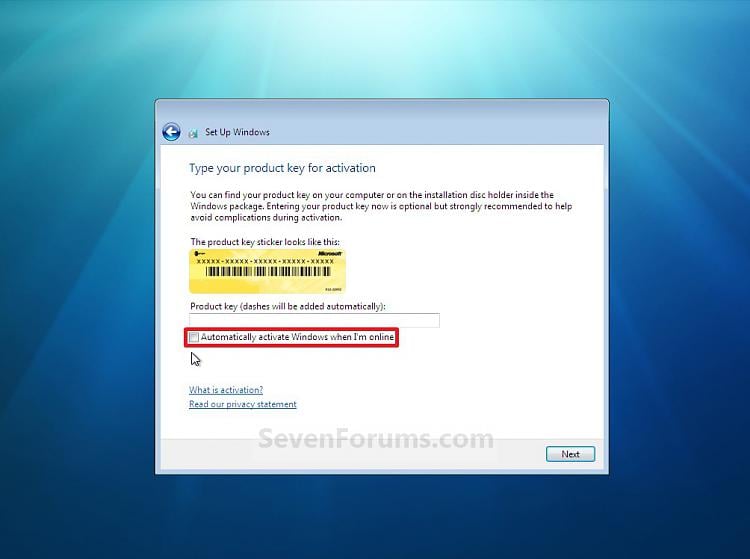
ATTIVAZIONE TRAMITE INTERNET DI WINDOWS 7
Quando si inizia il processo di attivazione, Windows cerca una connessione Internet. Se questa viene trovata, è possibile procedere con l'attivazione vera e propria.
Per aprire Attivazione di Windows, fare clic sul pulsante Start , fare clic con il pulsante destro del mouse su Computer, fare clic su Proprietà, quindi fare clic su Attiva Windows adesso.
Se Windows rileva una connessione Internet, fare clic su Attiva Windows online ora. Qualora venisse richiesto, fornire una password amministratore o una conferma.
Quando richiesto, digitare il codice Product Key di Windows 7, fare clic su Avanti e quindi seguire le istruzioni.
Oppure fare clic con il pulsante destro del mouse su Computer, fare clic su Proprietà, quindi fare clic su Attiva Windows adesso.
Fare clic su Mostra altre modalità di attivazione.
Digitare il codice Product Key di Windows 7 e quindi fare clic su Avanti.
Fare clic su Usa il modem per la connessione diretta al servizio di attivazione. Nell'elenco a discesa, selezionare la località più vicina, fare clic su Avanti e quindi seguire le istruzioni.
Se non è possibile eseguire l'attivazione online, di potrà scegliere di attivare Windows 7 utilizzando un sistema telefonico automatico.
Per aprire Attivazione di Windows, fare clic sul pulsante Start , fare clic con il pulsante destro del mouse su Computer, fare clic su Proprietà, quindi fare clic su Attiva Windows adesso.
Fare clic su Mostra altre modalità di attivazione.
Digitare il codice Product Key di Windows 7 e quindi fare clic su Avanti.
Fare clic su Usa sistema telefonico automatico. Qualora venisse richiesto, fornire una password amministratore o una conferma.
Nell'elenco a discesa, selezionare la località più vicina e quindi fare clic su Avanti.
Chiamare uno dei numeri telefonici nell'elenco. Si verrà guidati nel processo di attivazione da un sistema automatico.
Quando richiesto, immettere l'ID di installazione visualizzato sullo schermo utilizzando la tastiera del telefono.
Annotare l'ID di conferma ricevuto dal sistema.
Digitare l'ID di conferma nello spazio disponibile sotto il passo 3 nella finestra di attivazione, fare clic su Avanti e quindi seguire le istruzioni.
Se l'attivazione non riesce, restare in linea per poter parlare con un addetto al servizio clienti che nella maggioranza dei casi risolverà il vostro problema

Per aprire Attivazione di Windows, fare clic sul pulsante Start , fare clic con il pulsante destro del mouse su Computer, fare clic su Proprietà, quindi fare clic su Attiva Windows adesso.
Se Windows rileva una connessione Internet, fare clic su Attiva Windows online ora. Qualora venisse richiesto, fornire una password amministratore o una conferma.
Quando richiesto, digitare il codice Product Key di Windows 7, fare clic su Avanti e quindi seguire le istruzioni.
Oppure fare clic con il pulsante destro del mouse su Computer, fare clic su Proprietà, quindi fare clic su Attiva Windows adesso.
Fare clic su Mostra altre modalità di attivazione.
Digitare il codice Product Key di Windows 7 e quindi fare clic su Avanti.
Fare clic su Usa il modem per la connessione diretta al servizio di attivazione. Nell'elenco a discesa, selezionare la località più vicina, fare clic su Avanti e quindi seguire le istruzioni.
Se non è possibile eseguire l'attivazione online, di potrà scegliere di attivare Windows 7 utilizzando un sistema telefonico automatico.
Per aprire Attivazione di Windows, fare clic sul pulsante Start , fare clic con il pulsante destro del mouse su Computer, fare clic su Proprietà, quindi fare clic su Attiva Windows adesso.
Fare clic su Mostra altre modalità di attivazione.
Digitare il codice Product Key di Windows 7 e quindi fare clic su Avanti.
Fare clic su Usa sistema telefonico automatico. Qualora venisse richiesto, fornire una password amministratore o una conferma.
Nell'elenco a discesa, selezionare la località più vicina e quindi fare clic su Avanti.
Chiamare uno dei numeri telefonici nell'elenco. Si verrà guidati nel processo di attivazione da un sistema automatico.
Quando richiesto, immettere l'ID di installazione visualizzato sullo schermo utilizzando la tastiera del telefono.
Annotare l'ID di conferma ricevuto dal sistema.
Digitare l'ID di conferma nello spazio disponibile sotto il passo 3 nella finestra di attivazione, fare clic su Avanti e quindi seguire le istruzioni.
Se l'attivazione non riesce, restare in linea per poter parlare con un addetto al servizio clienti che nella maggioranza dei casi risolverà il vostro problema
Iscriviti a:
Post (Atom)