giancarlo in tempi lontani

giancarlo in tempi lontani
CLIK SULL'IMMAGINE PER IL LINK AL BLOG AGGIORNATO

sabato 3 dicembre 2011

ATTIVAZIONE TRAMITE INTERNET DI WINDOWS 7

Quando si inizia il processo di attivazione, Windows cerca una connessione Internet. Se questa viene trovata, è possibile procedere con l'attivazione vera e propria.

Per aprire Attivazione di Windows, fare clic sul pulsante Start , fare clic con il pulsante destro del mouse su Computer, fare clic su Proprietà, quindi fare clic su Attiva Windows adesso.‌

Se Windows rileva una connessione Internet, fare clic su Attiva Windows online ora.  Qualora venisse richiesto, fornire una password amministratore o una conferma.

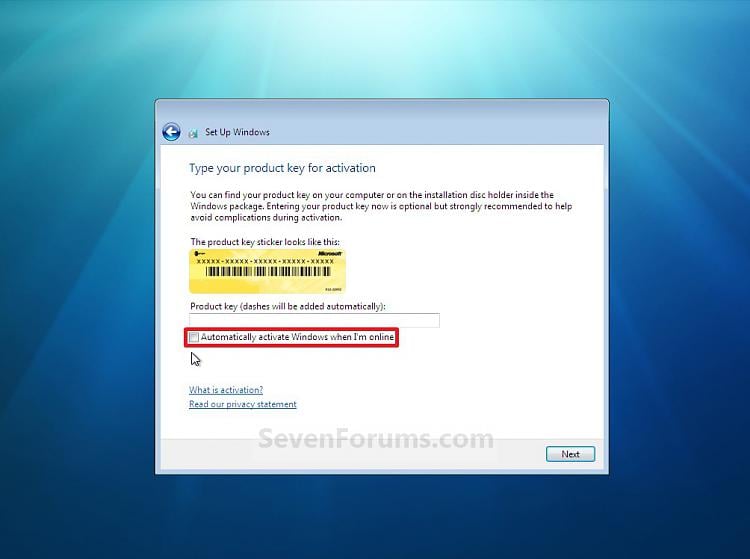
Quando richiesto, digitare il codice Product Key di Windows 7, fare clic su Avanti e quindi seguire le istruzioni.

Oppure fare clic con il pulsante destro del mouse su Computer, fare clic su Proprietà, quindi fare clic su Attiva Windows adesso.‌
Fare clic su Mostra altre modalità di attivazione.
Digitare il codice Product Key di Windows 7 e quindi fare clic su Avanti.
Fare clic su Usa il modem per la connessione diretta al servizio di attivazione.  Nell'elenco a discesa, selezionare la località più vicina, fare clic su Avanti e quindi seguire le istruzioni.

Se non è possibile eseguire l'attivazione online, di potrà scegliere di attivare Windows 7 utilizzando un sistema telefonico automatico.
Per aprire Attivazione di Windows, fare clic sul pulsante Start , fare clic con il pulsante destro del mouse su Computer, fare clic su Proprietà, quindi fare clic su Attiva Windows adesso.‌
Fare clic su Mostra altre modalità di attivazione.
Digitare il codice Product Key di Windows 7 e quindi fare clic su Avanti.
Fare clic su Usa sistema telefonico automatico.  Qualora venisse richiesto, fornire una password amministratore o una conferma.
Nell'elenco a discesa, selezionare la località più vicina e quindi fare clic su Avanti.
Chiamare uno dei numeri telefonici nell'elenco. Si verrà guidati nel processo di attivazione da un sistema automatico.
Quando richiesto, immettere l'ID di installazione visualizzato sullo schermo utilizzando la tastiera del telefono.
Annotare l'ID di conferma ricevuto dal sistema.
Digitare l'ID di conferma nello spazio disponibile sotto il passo 3 nella finestra di attivazione, fare clic su Avanti e quindi seguire le istruzioni.
Se l'attivazione non riesce, restare in linea per poter parlare con un addetto al servizio clienti che nella maggioranza dei casi risolverà il vostro problema

ATTIVAZIONE TRAMITE INTERNET DI WINDOWS 7

Quando si inizia il processo di attivazione, Windows cerca una connessione Internet. Se questa viene trovata, è possibile procedere con l'attivazione vera e propria.

Per aprire Attivazione di Windows, fare clic sul pulsante Start , fare clic con il pulsante destro del mouse su Computer, fare clic su Proprietà, quindi fare clic su Attiva Windows adesso.‌

Se Windows rileva una connessione Internet, fare clic su Attiva Windows online ora.  Qualora venisse richiesto, fornire una password amministratore o una conferma.

Quando richiesto, digitare il codice Product Key di Windows 7, fare clic su Avanti e quindi seguire le istruzioni.

Oppure fare clic con il pulsante destro del mouse su Computer, fare clic su Proprietà, quindi fare clic su Attiva Windows adesso.‌
Fare clic su Mostra altre modalità di attivazione.
Digitare il codice Product Key di Windows 7 e quindi fare clic su Avanti.
Fare clic su Usa il modem per la connessione diretta al servizio di attivazione.  Nell'elenco a discesa, selezionare la località più vicina, fare clic su Avanti e quindi seguire le istruzioni.

Se non è possibile eseguire l'attivazione online, di potrà scegliere di attivare Windows 7 utilizzando un sistema telefonico automatico.
Per aprire Attivazione di Windows, fare clic sul pulsante Start , fare clic con il pulsante destro del mouse su Computer, fare clic su Proprietà, quindi fare clic su Attiva Windows adesso.‌
Fare clic su Mostra altre modalità di attivazione.
Digitare il codice Product Key di Windows 7 e quindi fare clic su Avanti.
Fare clic su Usa sistema telefonico automatico.  Qualora venisse richiesto, fornire una password amministratore o una conferma.
Nell'elenco a discesa, selezionare la località più vicina e quindi fare clic su Avanti.
Chiamare uno dei numeri telefonici nell'elenco. Si verrà guidati nel processo di attivazione da un sistema automatico.
Quando richiesto, immettere l'ID di installazione visualizzato sullo schermo utilizzando la tastiera del telefono.
Annotare l'ID di conferma ricevuto dal sistema.
Digitare l'ID di conferma nello spazio disponibile sotto il passo 3 nella finestra di attivazione, fare clic su Avanti e quindi seguire le istruzioni.
Se l'attivazione non riesce, restare in linea per poter parlare con un addetto al servizio clienti che nella maggioranza dei casi risolverà il vostro problema

venerdì 2 dicembre 2011

INVIARE E-MAIL TEMPORANEE DA FIREFOX

Uno degli inconvenienti più frequenti, direi obbligatori, sono le e-mail spazzatura che ci invadono quando spediamo, ad esempio, una richiesta di informazioni su qualche sito soprattutto quelli di e-commerce che utilizzano il nostro indirizzo appunto per invaderci di spam con la scusa di inviarci la loro newsletter.

Non parliamo poi dei siti dove facciamo qualche acquisto, in automatico venianmo inseriti, volenti o nolenti negli elenchi delle loro Newsletter e poi avremo difficoltà nel cancellarci.


In queste situazioni frequenti pittosto che rimediarvi a posteriori e quindi soltanto in un secondo momento allo spam, sarà meglio adottare un soluzione diversa prima di fornire il proprio indirizzo e-mail, semplicemente utilizzando un  indirizzo temporaneo, utilizzando un add-on ad hoc sul browser Firefox.

Questo componente, Bloody Wikings da usarsi in Mozilla Firefox, una volta applicato al browser, permetterà di creare un indirizzo e-mail temporaneo direttamente dal menu contestuale del nostro browser.

Quindi, invece di fornire il proprio indirizzo e-mail sarà sufficiente cliccare con il tasto destro del mouse nella casella nella quale inserire il proprio indirizzo di posta elettronica e selezionare dunque la voce Bloody Vikings dal menu contestuale che sarà visualiazzato.

La casella di testo sarà completata automaticamente con un indirizzo e-mail temporaneo e verrà aperta una nuova scheda in Firefox della relativa casella di posta elettronica, disponibile per un periodo di tempo molto limitato.


BLOODY WIKINGS

INVIARE E-MAIL TEMPORANEE DA FIREFOX

Uno degli inconvenienti più frequenti, direi obbligatori, sono le e-mail spazzatura che ci invadono quando spediamo, ad esempio, una richiesta di informazioni su qualche sito soprattutto quelli di e-commerce che utilizzano il nostro indirizzo appunto per invaderci di spam con la scusa di inviarci la loro newsletter.

Non parliamo poi dei siti dove facciamo qualche acquisto, in automatico venianmo inseriti, volenti o nolenti negli elenchi delle loro Newsletter e poi avremo difficoltà nel cancellarci.


In queste situazioni frequenti pittosto che rimediarvi a posteriori e quindi soltanto in un secondo momento allo spam, sarà meglio adottare un soluzione diversa prima di fornire il proprio indirizzo e-mail, semplicemente utilizzando un  indirizzo temporaneo, utilizzando un add-on ad hoc sul browser Firefox.

Questo componente, Bloody Wikings da usarsi in Mozilla Firefox, una volta applicato al browser, permetterà di creare un indirizzo e-mail temporaneo direttamente dal menu contestuale del nostro browser.

Quindi, invece di fornire il proprio indirizzo e-mail sarà sufficiente cliccare con il tasto destro del mouse nella casella nella quale inserire il proprio indirizzo di posta elettronica e selezionare dunque la voce Bloody Vikings dal menu contestuale che sarà visualiazzato.

La casella di testo sarà completata automaticamente con un indirizzo e-mail temporaneo e verrà aperta una nuova scheda in Firefox della relativa casella di posta elettronica, disponibile per un periodo di tempo molto limitato.


BLOODY WIKINGS

giovedì 1 dicembre 2011

RIPARARE OTTIMIZZARE WINDOWS 7/2003/2008/VISTA/XP

Tweaking.com, ripristino di Windows è un all-in-one, strumento di riparazione per recuperare la grande maggioranza dei noti problemi di Windows compresi gli errori di registrazione e permessi dei file, nonché i problemi con Internet Explorer, Windows Update, Windows Firewall e altro ancora.

Sui programmi malware installati sarà possibile modificare le impostazioni predefinite. Con Tweaking.com la riparazione di Windows è possibile oltre che ripristinare le impostazioni originali di Windows.

L'azione di Windows Repair Tool, compatibile con Windows XP, Windows Server 2003, Windows Vista, Windows Server 2008 e Windows 7, si concretizza in cinque passaggi:

Prima è meglio effettuare una scansione del sistema alla ricerca di eventuali malware, rootkits compresi.

Come secondo passo, meglio eseguire una scansione del contenuto del disco  alla ricerca di eventuali errori dovuti al danneggiamento del file system. Cliccando sul pulsante Do it, il sistema operativo sarà automaticamente riavviato ricorrendo al comando shutdown.

Al riavvio verrà eseguito uno scandisk per sanare eventuali inconguenze.

In seguito effettua il controllo di integrità utilizzando System File Checker.

Quindi dopo il riavvio del computer, creiamo un punto di ripristino.

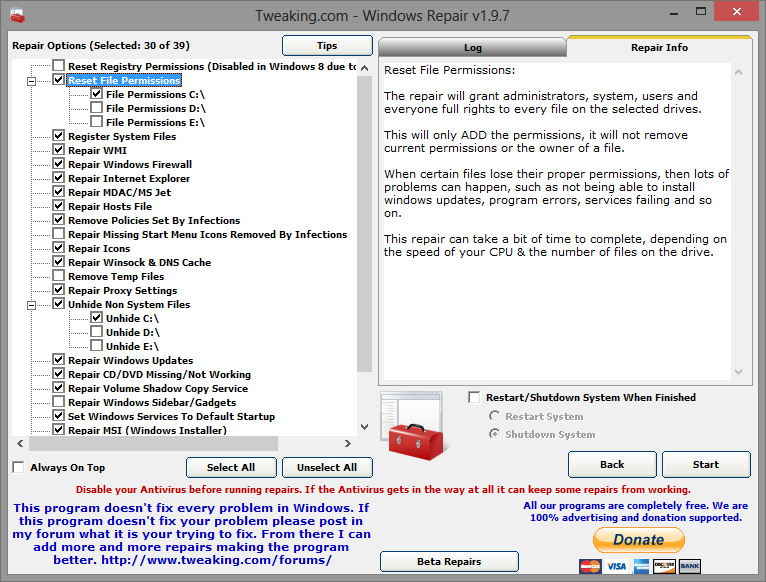
La scheda ("Start Repairs") consente di applicare una serie di modifiche per ripristinare il corretto funzionamento di Windows.

Nell'immagine potete vedere le possibilità che si possono utilizzare con il programma elencate in ordine.

TWEAKING.COM

RIPARARE OTTIMIZZARE WINDOWS 7/2003/2008/VISTA/XP

Tweaking.com, ripristino di Windows è un all-in-one, strumento di riparazione per recuperare la grande maggioranza dei noti problemi di Windows compresi gli errori di registrazione e permessi dei file, nonché i problemi con Internet Explorer, Windows Update, Windows Firewall e altro ancora.

Sui programmi malware installati sarà possibile modificare le impostazioni predefinite. Con Tweaking.com la riparazione di Windows è possibile oltre che ripristinare le impostazioni originali di Windows.

L'azione di Windows Repair Tool, compatibile con Windows XP, Windows Server 2003, Windows Vista, Windows Server 2008 e Windows 7, si concretizza in cinque passaggi:

Prima è meglio effettuare una scansione del sistema alla ricerca di eventuali malware, rootkits compresi.

Come secondo passo, meglio eseguire una scansione del contenuto del disco  alla ricerca di eventuali errori dovuti al danneggiamento del file system. Cliccando sul pulsante Do it, il sistema operativo sarà automaticamente riavviato ricorrendo al comando shutdown.

Al riavvio verrà eseguito uno scandisk per sanare eventuali inconguenze.

In seguito effettua il controllo di integrità utilizzando System File Checker.

Quindi dopo il riavvio del computer, creiamo un punto di ripristino.

La scheda ("Start Repairs") consente di applicare una serie di modifiche per ripristinare il corretto funzionamento di Windows.

Nell'immagine potete vedere le possibilità che si possono utilizzare con il programma elencate in ordine.

TWEAKING.COM

mercoledì 30 novembre 2011

PULIZIA DELLE INFORMAZIONI PERSONALI MEMORIZZATE NEI NOSTRI BROWSER FIREFOX E CHROME TRAMITE DUE ESTENSIONI

Una delle cose alle quali siamo fortemente sensibilizzati, durante la navigazione internet, sono le informazioni personali che si accumulano nel browser che usiamo per navigare.

Ci sono molti programmi, oltre alle funzionalità di default dei browser stessi, che permettono di rimuovere  queste tracce  della navigazione internet.

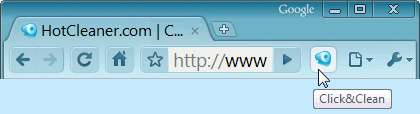
Questo programma Click&Clean,  è una soluzione freeware per eliminare questi problemi, il cui nome  Click&Clean (clicca e pulisci).

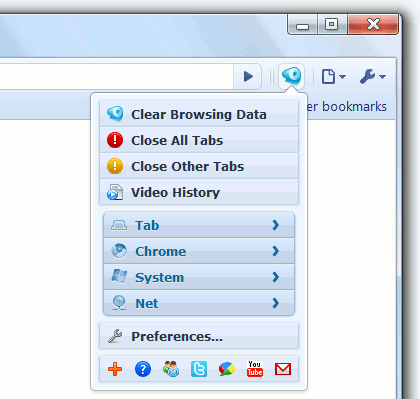
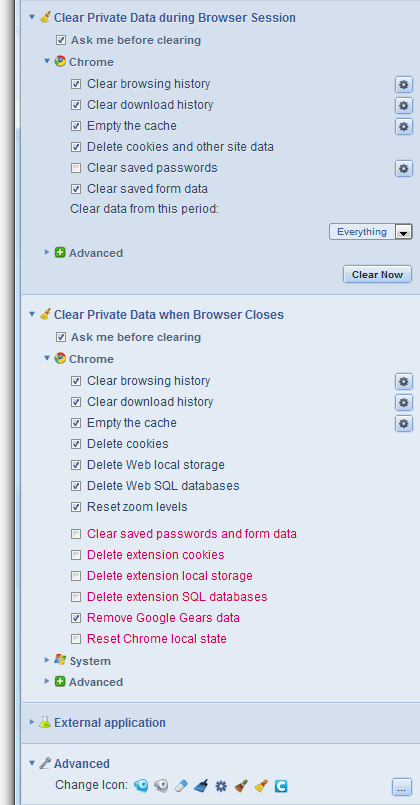
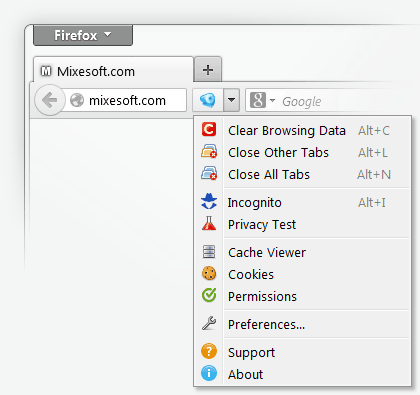
Click&Clean si integra all’interno del browser Google Chrome o Firefox e può eseguire molte operazioni di pulizia: la cancellazione delle tracce di navigazione, cronologia dei download, eliminazione della cache, eliminare i cookie etc etc.

Tutto ciò potrà essere eseguito a browser aperto, aggiungendo determinati comandi come plugin, per i due browser Firefox e Chrome.

I link per l'installazione sono riportati a fondo pagina.

Per semplificarne l'uso ho trascurato la possibilità di inserire ed avviare strumenti terzi come  Ccleaner e Wise disk Cleaner che potrete approfondire sul sito.


ADD-ON FIREFOX


ADD-ON CHROME